

基本操作
AI 用にコピー
easySales は、一件の商取引を一か所にまとめます。顧客、提示した見積、発行した請求、入金済みの金額です。どの画面も同じ四つの要素――画面の枠組み、一覧、レコード、フォーム――でできているため、これを覚えればどのモジュールでも作業できます。まずこのページをお読みいただき、そのあとログインして一つずつお試しください。
画面
見出し:画面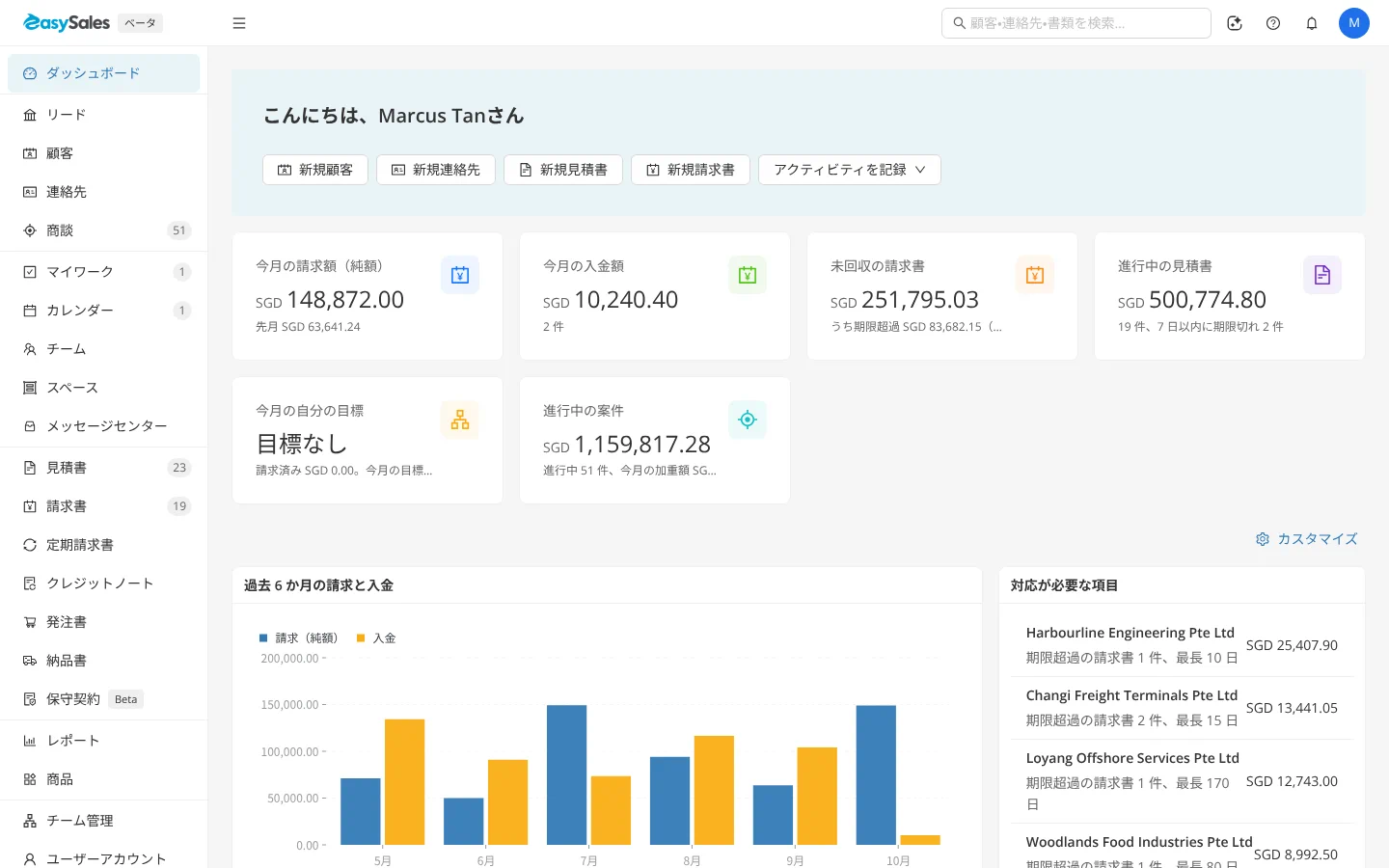
- サイドバーは左側にあり、ご自身のロールで使えるモジュールを一覧します。いずれかを選ぶと、その一覧が開きます。
- 上部バーには、顧客・連絡先・書類・商談を探せる検索ボックス、AI チャットのボタン、いま使っているモジュールのページでこのヘルプを開く ヘルプセンター、メッセージ用のベル、そしてアバターがあります。アバターを選ぶと、言語、マイプロフィール、ログアウト のあるメニューが開きます。
- ページ本体が残りの部分です。ログイン直後は ダッシュボード で、新規見積書 や 新規請求書 などのボタンからすぐに作業を始められます。
詳しくはワークスペースをご覧ください。
一覧
見出し:一覧どのモジュールも一覧から開きます。検索ボックスに入力すると絞り込まれ、絞り込み やツールバーの絞り込み欄も使えます。列見出しを選ぶと並べ替えられます。右上のボタンで、新規請求書 のように新しいレコードを作成します。複数の行にチェックを入れると一度にまとめて操作でき、··· から一覧を Excel に出力できます。一覧と列とエクスポートと一括操作をご覧ください。
レコード
見出し:レコード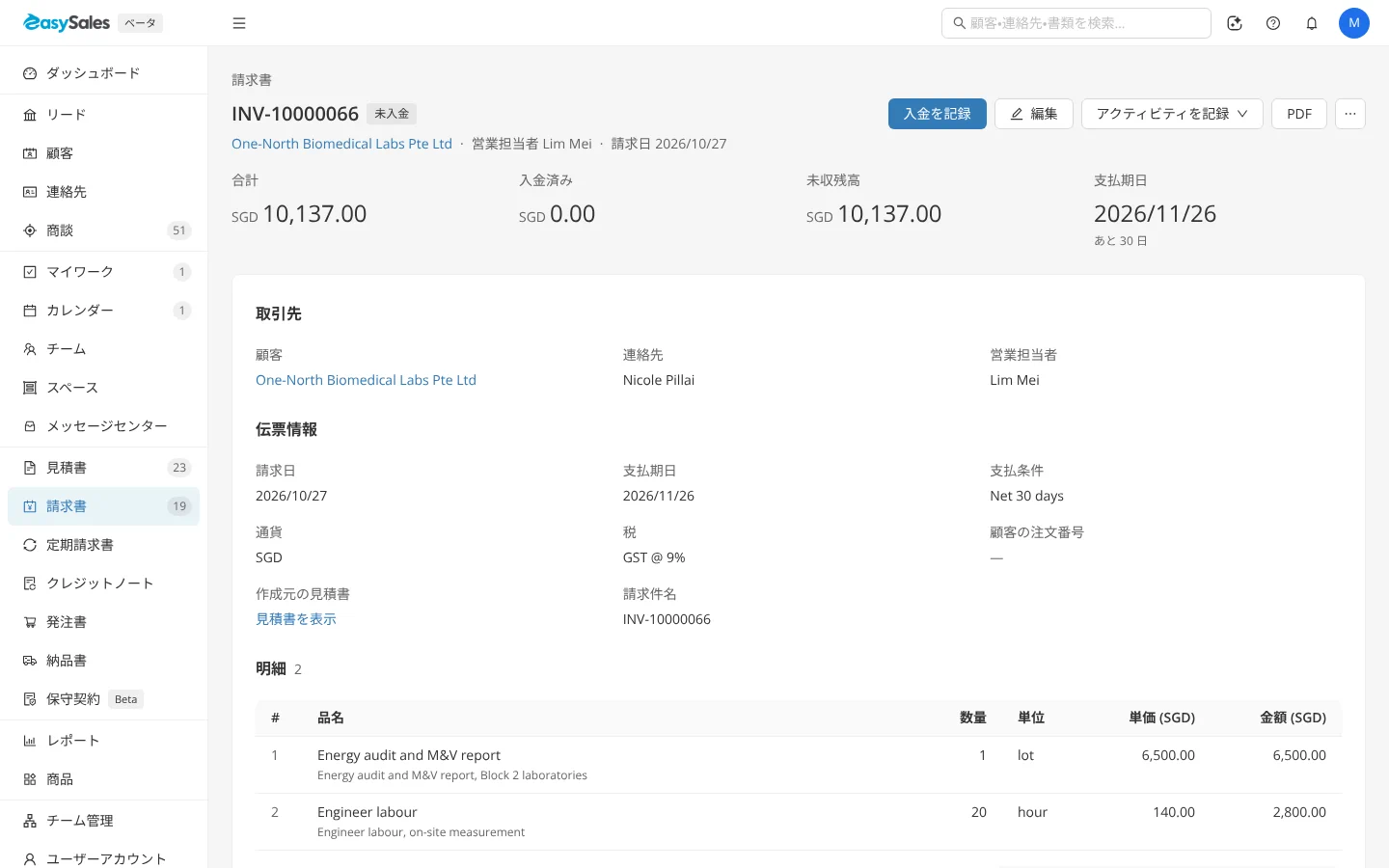
行を選ぶとレコードが開きます。上部には番号または名前とステータスが表示され、次に行う操作が色付きのボタンになっています。下書きの見積書なら 確定、下書きの請求書なら 請求書を発行、未入金の請求書なら 入金を記録 です。その隣に 編集、アクティビティを記録、書類では PDF があり、そのほかの操作は ··· にあります。下には詳細、明細行と合計があり、最下部に 活動、添付ファイル、履歴 があります。
フォーム
見出し:フォーム新規作成と編集はフォームで行います。* の項目は必須です。連絡先 や明細行の商品などの検索欄は、入力に合わせて既存のレコードを探します。下部のバーには 未保存の変更があります かどうかが表示され、キャンセル と、見積書を作成 のような保存ボタンがあります。
各モジュールの役割
見出し:各モジュールの役割| モジュール | 用途 |
|---|---|
| ダッシュボード | 今月の請求額と入金額、未入金や期限超過の金額、対応が必要な事項を確認します ― ダッシュボード |
| 顧客 と 連絡先 | 販売先の会社や個人と、やり取りする担当者を管理します ― 顧客、連絡先 |
| リード と 商談 | 問い合わせと進行中の案件を追跡します ― 商談 |
| マイワーク、カレンダー、メッセージセンター | タスク、予定、メッセージを一か所で確認します ― マイワーク、メッセージセンター |
| 見積書 | 顧客に価格を提示し、受注した見積から請求書を作成します ― 見積書 |
| 請求書 と 定期請求書 | 顧客に請求し、入金を記録し、同じ明細を毎期請求します ― 請求書、定期請求書 |
| クレジットノート | 発行済みの請求書について、顧客の未払額を減らします ― クレジットノート |
| 発注書 と 納品書 | 仕入先に発注し、顧客に納品します ― 発注書、納品書 |
| レポート | 販売実績、見積の受注率、顧客別・商品別の売上、未回収の状況 ― レポート |
| 商品 | 販売する商品とサービス、価格、単位、税 ― 商品 |
| ユーザーアカウント、システム設定、ライセンス | 管理者向け:ユーザーとロール、会社の設定、ご契約のプラン ― ユーザーアカウント、システム設定 |
表示されるのは、ご自身のロールで許可され、かつ御社で有効になっているモジュールだけです。
最初の取引
見出し:最初の取引取引は一本の流れで進みます。見積書、請求書、入金です。各ステップには専用のページがあり、操作のアニメーションを載せています。
- 見積書を作成します。連絡先を選び、行を追加して保存します。
- 見積書を確定したら、請求書を作成します。
- 請求書を発行して番号を付け、未収として計上します。
- PDF を顧客に送付し、送付済みにします。
- 入金があったら入金を記録します。
実在の顧客一社で全体を通す手順は、最初の 30 分にあります。
よくある質問
見出し:よくある質問- ログイン後はどこから始めればよいですか? ダッシュボード からです。新規見積書 または 新規請求書 のボタンを使うか、サイドバーからモジュールを開いてください。
- サイドバーに一部のモジュールが表示されないのはなぜですか? ご自身のロールで許可されていないか、御社で有効になっていないためです。管理者にお問い合わせください。
- 顧客をすばやく探すには? 上部の検索ボックスに名前の一部を入力します。テキスト欄の外で / を押すと、どこからでも検索ボックスに移動します。
- 言語を切り替えるには? 右上のアバターのメニューを開き、言語 を選びます。
- アニメーションに表示されているのは自社のデータですか? いいえ。架空の顧客と金額を使ったデモ用の会社で録画しています。