

ワークスペース
AI 用にコピー

easySales のどのページも同じ枠組みでできています。左にサイドバー、上部に検索、ベル、ヘルプセンターボタン、ご自身のメニューがあるバーがあり、その下にページ本体があります。このページでは、ログイン後にどこに何があるかを説明します。
サイドバー
見出し:サイドバーサイドバーには、ダッシュボード、リード、顧客、連絡先、商談、マイワーク、カレンダー、チーム、スペース、メッセージセンター、見積書、請求書、定期請求書、クレジットノート、発注書、納品書、レポート、商品、チーム管理、ユーザーアカウント、システム設定、ライセンス の順に並んでいます。
表示されるのは、ロールで許可されている項目のうち、自社でオンになっているモジュールのものだけです。それ以外の項目は表示されません。ダッシュボード、メッセージセンター、ライセンス には権限は不要です。マイワーク、カレンダー、チーム、スペース には、アクティビティ の行の 閲覧 が必要です。マイワーク には未完了で待ちになっていないタスクの数、カレンダー には今日の予定の数が表示され、商談、見積書、請求書 には、該当するものがあれば件数が表示されます。チーム管理 は、マネージャーとチームリーダー、および売上目標を設定できるロールに表示されます。チーム管理を参照してください。リード には ベータ のタグが付いています。
左上の easySales のロゴを選択すると、ダッシュボードに移動します。その横には、自社が無料トライアル中であれば 試用版、またはベータであれば ベータ のタグが表示されます。有料のライセンスではタグは表示されません。その横の三本線のメニューボタンで、サイドバーを操作します。
マウスのあるコンピューターでは、ボタンにカーソルを合わせるとツールチップが表示されます。サイドバーが固定表示されている間は メニューを隠す と表示され、ボタンを選択するとサイドバーが隠れてページが全幅になります。サイドバーが隠れている間は メニューを固定 と表示され、ボタンを選択するとサイドバーが再び固定表示されます。隠れている間にボタンにカーソルを合わせると、メニュー全体がページの上に重なって表示されます。メニューを閉じるには、Esc キーを押すか、メニューの外のどこかを選択します。easySales はこのブラウザーでの選択を記憶します。変更するまでは、サイドバーは固定表示です。
タッチ画面ではボタンにツールチップはなく、メニューを開閉するだけです。サイドバーは、幅が 1100 ピクセル以上の画面では開いたまま固定されます。それより狭い画面、たとえばタブレットでは細いアイコンの列になり、ボタンで正式な名称の表示に開きます。スマートフォンではメニューがドロワーとして開きます。
パンくずリスト
見出し:パンくずリストセクションの最上位より下のページでは、タイトルの上にパンくずリストが表示され、上位のページの名前が並びます。見積書では 見積書、新しい請求書では 請求書 と表示されます。各段階は、戻るためのリンクになっています。請求書 などの一覧はセクションの最上位のため、パンくずリストはありません。スマートフォンでは、パンくずリストは 1 つ上のページに戻るリンクだけになります。
ベル
見出し:ベル上部バーのベルを選択すると、ご自身宛てのメッセージが 2 つのタブで開きます。対応が必要なものは ToDo、知っておくべきものは 更新 です。メンション、ご自身に割り当てられたタスク、フォロー中の書類の更新が届きます。対応が必要なものの件数も表示されます。そこからメッセージセンター全体や マイワーク を開くこともできます。
検索
見出し:検索上部バーの検索ボックスには 顧客・連絡先・書類を検索… と表示されています。名称や番号を入力し、結果を選択するとレコードが開きます。結果は、顧客、連絡先、書類、商談にグループ分けされ、レコードの種類ごとに最大 5 件まで表示されます。テキストボックスの外で / キーを押すと、検索ボックスに移動します。矢印キーと Enter キーで結果を開き、Esc キーで一覧を閉じます。一覧表示が許可されているものだけが表示されます。画面が狭い場合は、検索ボックスが検索ボタンになります。
次のアニメーションは 請求書 の一覧から検索する様子です。顧客名の一部を入力し、結果からその顧客を開きます。
ヘルプとご自身のメニュー
見出し:ヘルプとご自身のメニュー疑問符のボタン ヘルプセンター を選択すると、このヘルプセンターが新しいタブで開きます。作業中のモジュールのページが、ご自身の言語で表示されます。スマートフォンでは表示されません。
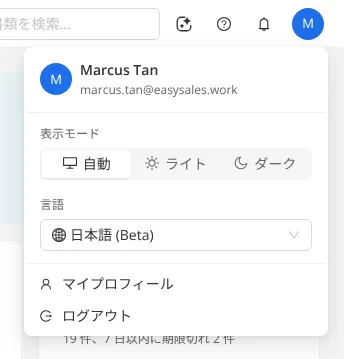
その右にあるアバターを選択すると、ご自身のメニューが開きます。お名前とロール、メールアドレス(ない場合はユーザー名)、表示モード(自動、ライト、ダーク)、言語、そして マイプロフィール と ログアウト があります。言語と表示モードの設定は、ほかの人には影響しません。
同僚には、メンション、活動、メッセージでご自身の表示名が表示されます。表示名がない場合は、メールアドレスの @ より前の部分が表示されます。たとえば mei.tan@ で始まるアドレスなら「mei.tan」です。
ご自身の表示名は、マイプロフィール の プロフィール ページの 氏名 欄で設定します。管理者がユーザーのアカウントで設定することもできます。
言語
見出し:言語easySales は English、简体中文、繁體中文、Bahasa Melayu、ไทย、日本語 に対応しています。ログインページ、ご自身のメニュー、または マイプロフィール の プロフィール ページの 言語と外観 で選択できます。これらは同じ設定で、このブラウザーに保存されます。書類設定 の 2 つのラベルを除き、すべてのページが選択した言語に従います。商品、ユーザー、ご自身のメモなど、人が入力した名前や文章は、入力したままです。印刷される書類とメールは、選択した言語に従いません。
セッション、タブ、更新
見出し:セッション、タブ、更新- 作業中にセッションの有効期限が切れると、ページ上に セッションの有効期限が切れました が開きます。そのダイアログで再度ログインすると作業を続けられます。背後のページは隠れますが、入力中の内容も含めてそのまま保持されます。別の人がそこでログインした場合は、前の人のデータは消去され、表示されません。
- あるタブで ログアウト すると、このブラウザーのほかのすべてのタブでもログアウトされます。別のタブで別のユーザーまたは会社としてログインすると、このタブで読み込んでいた内容は消去されます。
- フォームの検索ボックスを空にする と(連絡先、顧客、担当者、明細の商品など)、その項目がクリアされます。必須項目の場合はメッセージが表示されて保存できず、任意項目の場合は空のまま保存されます。
- 未保存の変更があるフォームを離れようとすると、変更を破棄しますか? と確認されます。戻るには 編集を続ける を、保存せずに離れるには 破棄 を選択します。
- 接続が切れると、サーバーとの接続が切れました。表示中の内容は最新でない可能性があります。 という行が表示されます。再試行 を選択してください。サーバーが応答すると、この行は消えます。
- easySales の新しいバージョンが出ると、バナーでお知らせします。再読み込み を選択すると新しいバージョンを使用できます。選択しなかった場合は、次にページを開いたときに一度だけ再読み込みされます。
ないもの
見出し:ないもの- すべての種類のレコードを一度に検索する機能はありません。上部バーの検索ボックスで見つかるのは、顧客、連絡先、見積書、請求書、商談です。それ以外は、一覧の中で検索してください。一覧と列を参照してください。
この仕組みの理由
見出し:この仕組みの理由表示されるのは、ロールで使えるものだけです。 開けない項目を表示しても拒否されるだけなので、表示しません。請求書だけを扱う同僚が、購買の項目に気を取られることもありません。検索にも同じ考え方が適用され、ロールで一覧表示できないレコードは表示されないため、非公開の情報が同僚の検索結果に出ることはありません。ロールと共有を参照してください。
セッションが切れても作業は残り、データは残りません。 ダイアログで再度ログインすると、画面に表示していた内容がそのまま戻るため、見積書の作成中にセッションが切れても何も失いません。そのパソコンで別の人がログインした場合は、読み込んでいた内容が先に消去されるため、共用の事務所のパソコンで、ある人の顧客情報が次の人に渡ることはありません。
言語と表示モードは、ご自身だけの設定です。 ある同僚は 简体中文 のダークモードで、別の同僚は English で作業できます。印刷する書類とメールは、受け取るのがお客様であるため、自社が設定した文面のままです。
全員が同じバージョンを使います。 新しいバージョンが出ると、easySales は古い画面と新しい画面を混在させずに再読み込みを求めます。そのため、社内の全員が同じボタンと同じルールで作業します。
効率よく使うコツ
見出し:効率よく使うコツ- / キーで検索する。 テキストボックスの外ならどこからでも、/ キーで上部バーの検索に移動できます。名称や番号を入力し、矢印キーと Enter キーを使います。
- レコードを新しいタブで開く。 一覧の名前、ロゴ、メニューの項目は通常のリンクなので、Ctrl キーを押しながらクリック(Mac では ⌘ キー)するか、中ボタンでクリックすると、新しいブラウザーのタブで開きます。一覧と列を参照してください。
- 列の多い一覧ではサイドバーを隠す。 メニューを隠す でページが全幅になります。メニューが必要なときは、メニューボタンにカーソルを合わせます。
- 表示中のページのヘルプを開く。 上部バーの ヘルプセンター で、作業中のモジュールのガイドがご自身の言語で開きます。
- ベルから対応する。 ToDo には対応が必要なものが並ぶので、検索せずにそこから各項目を開けます。メッセージセンターを参照してください。
- スマートフォンで作業する。 メニューはドロワーとして開き、検索は上部バーのボタンになり、一覧では各レコードがタップして開けるコンパクトな項目として表示されます。
昼休みの後。 Mei Tan は作成途中の見積書を開いたまま昼休みに出ます。戻ると、セッションの有効期限が切れました がページを覆っています。ダイアログで再度ログインすると、入力していた明細行も含めて見積書がそのまま表示され、保存できる状態です。
電話で問い合わせのあった請求書を探す。 Harbour Café から請求書 INV-10000319 について電話がありました。Daniel Lim は / キーを押して 10000319 と入力すると、書類の下にその請求書が表示されます。Enter キーを押すと請求書が開きます。
1 つの事務所で 2 つの言語。 Mei は English で作業し、同僚は自分のメニューで 简体中文 に切り替えます。Mei の画面は変わらず、2 人が印刷する請求書も同じ見た目です。
よくある質問
見出し:よくある質問- サイドバーにモジュールが表示されないのはなぜですか? ロールにそのモジュールへのアクセス権がないか、自社でそのモジュールがオンになっていません。管理者にご相談ください。ロールと権限を参照してください。
- easySales の言語を変更するにはどうすればよいですか? 右上のメニューを開き、言語 を選びます。選択はこのブラウザーに保存され、同僚には影響しません。
- easySales にダークモードはありますか? はい。メニューの 表示モード で ダーク を選ぶか、自動 を選んでデバイスのライト/ダークの設定に合わせます。
- 作業中にログアウトされたのはなぜですか? セッションは、ログインしてから一定の時間で終了します。終了したら、ダイアログで再度ログインしてください。画面上の内容は保持されます。同じブラウザーの別のタブでログアウトした場合も、ここでログアウトされます。
- 検索のキーボードショートカットはありますか? はい。テキストボックスの外で / キーを押すと、上部バーの検索ボックスに移動します。
- スマートフォンで easySales を使えますか? はい、スマートフォンのブラウザーで使えます。メニューはドロワーとして開き、一覧では各レコードがコンパクトな項目として表示されます。上部バーのヘルプセンターボタンは表示されません。
- 名前やパスワードはどこで変更しますか? 右上のメニューから開く マイプロフィール で変更します。マイプロフィールを参照してください。