

工作區
複製給 AI
easySales 的每個頁面都有同樣的框架:左邊是側邊欄,頂欄有搜尋、鈴鐺圖示、說明中心按鈕和你自己的選單,下方是頁面本身。本頁說明登入後各項內容在哪裏。
側邊欄
本節:側邊欄側邊欄依次列出:儀表板、潛在客戶、客戶、聯絡人、商機、我的工作、日曆、團隊、空間、訊息中心、報價單、發票、定期發票、貸項通知單、採購訂單、送貨單、報表、產品、團隊管理、用戶帳戶、系統設定 和 授權。
你只會看到角色容許、而且屬於貴公司已開通模組的項目;其他項目根本不會出現。儀表板、訊息中心 和 授權 不需要任何權限;我的工作、日曆、團隊 和 空間 需要 活動 一行上有 檢視。我的工作 顯示你有多少項未完成而且不在等待的任務,日曆 顯示你今天的行程數量,商機、報價單 和 發票 有需要計算的內容時會顯示數量。團隊管理 會向經理和團隊主管顯示,也會向能設定銷售目標的角色顯示;參閱團隊管理。潛在客戶 標有 Beta 標籤。
左上角的 easySales 標誌會帶你回到儀表板。標誌旁的標籤在貴公司免費試用期間顯示 試用,否則顯示 Beta;付費授權不會顯示標籤。旁邊的三橫線選單按鈕用來控制側邊欄。
在配有滑鼠的電腦上,把游標移到按鈕上可以看到提示。側邊欄固定展開時顯示 隱藏選單:選擇該按鈕可把它隱藏,讓頁面使用全部寬度。側邊欄隱藏時顯示 固定選單:選擇該按鈕可再次把側邊欄固定展開。隱藏期間,把游標移到按鈕上會看到完整選單浮在頁面上方;按 Esc 或選擇選單以外的任何位置即可關閉選單。easySales 會在此瀏覽器上記住你的選擇,在你更改之前側邊欄都是固定展開的。
在觸控螢幕上,按鈕沒有提示,只是打開和關閉選單。螢幕寬度至少 1100 像素時,側邊欄固定展開。較窄的螢幕,例如平板電腦,則顯示一條圖示列,按鈕可將它展開為完整名稱;手機則以抽屜形式打開選單。
麵包屑導覽
本節:麵包屑導覽不在所屬部分最上層的頁面,會在標題上方顯示麵包屑導覽,列出它上層的頁面。在報價單上它顯示 報價單,在新發票上則顯示 發票。每一級都是返回的連結。像 發票 這樣的清單本身就是所屬部分的最上層,所以沒有麵包屑導覽。在手機上,麵包屑導覽是一個返回上層頁面的連結。
鈴鐺圖示
本節:鈴鐺圖示頂欄的鈴鐺圖示打開你的訊息,分兩個分頁:待辦 放需要你處理的事,動態 放你應該知道的事——提及、交給你的任務,以及你所關注單據的動態。它會顯示需要你處理的項目數量。從這裏可以打開完整的訊息中心或 我的工作。
搜尋
本節:搜尋頂欄的搜尋框顯示 搜尋客戶、聯絡人、單據…。輸入名稱或編號,然後選擇結果便可打開該紀錄;結果按客戶、聯絡人、單據和商機分組,每類紀錄最多五項。在文字框以外按 / 可跳到搜尋框;用方向鍵和 Enter 打開結果,按 Esc 關閉清單。它只列出你的角色允許列出的內容。在窄螢幕上,搜尋框會變成搜尋按鈕。
下面的動畫從 發票 清單開始搜尋:輸入客戶名稱的一部分,再從結果中打開該客戶。
說明和你自己的選單
本節:說明和你自己的選單問號按鈕 說明中心 會在新分頁中打開本說明中心,定位到你正在使用的模組的頁面,並使用你的語言。手機上不會顯示這個按鈕。
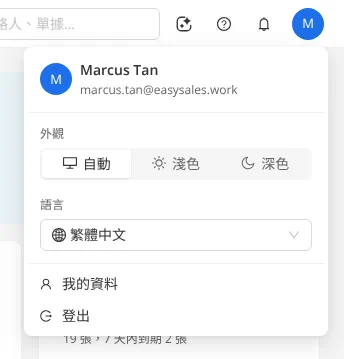
它右邊的頭像會打開你的選單:你的姓名和角色、你的電郵地址(沒有電郵時顯示用戶名稱)、外觀(自動、淺色 和 深色)、語言,然後是 我的資料 和 登出。你的語言和外觀設定不會影響其他任何人。
同事看到的是你的顯示名稱——在提及中、活動上以及他們的訊息裏。如果你沒有顯示名稱,他們看到的是你電郵地址中 @ 之前的部分:地址以 mei.tan@ 開頭時顯示為 “mei.tan”。
你在 我的資料 的 個人資料 頁面的 姓名 欄位設定顯示名稱,管理員也可以在該用戶的帳戶上設定。
你的語言
本節:你的語言easySales 支援 English、简体中文、繁體中文、Bahasa Melayu、ไทย 和 日本語。可以在登入頁面、你的選單,或 我的資料 的 個人資料 頁面的 語言與外觀 下選擇;這是同一個設定,儲存在此瀏覽器上。除了 文件設定 上的兩個標籤外,每個頁面都會跟隨它。人手輸入的名稱和文字——產品、用戶、你自己的備註——維持輸入時的樣子。列印的單據和電郵不會跟隨你的語言。
登入、分頁與更新
本節:登入、分頁與更新- 工作時登入逾時,頁面上方會打開 你的登入已逾時。在該對話框中重新登入即可繼續:後面的頁面會被隱藏但保留,包括你已輸入的內容。如果換成另一個人在那裏登入,前一個人的資料會被清除,不會顯示給他。
- 在一個分頁中 登出,會令你在此瀏覽器的其他所有分頁中亦一併登出。在另一個分頁中以其他用戶或公司登入,會清除此分頁已載入的內容。
- 清空表格中的搜尋框,例如 聯絡人、客戶、負責人 或某一行的產品,會清空該欄位。必填欄位隨後會攔住儲存並給出提示;選填欄位則儲存為空。
- 離開有未儲存變更的表格 時會詢問 捨棄變更? 選擇 繼續編輯 返回,或選擇 捨棄 不儲存便離開。
- 連線中斷時,會有一行提示 與伺服器的連線已中斷,目前顯示的內容可能不是最新的。 選擇 重試;伺服器回應後這行提示便會消失。
- easySales 推出新版本時,會有橫額提示。選擇 重新載入 即可使用新版本;如果不選擇,打開下一個頁面時會自動重新載入一次。
這裏沒有的功能
本節:這裏沒有的功能- 沒有一次搜尋所有類別紀錄的功能。頂欄的搜尋框可以找到客戶、聯絡人、報價單、發票和商機;其他內容請在清單中搜尋——參閱清單與欄位。
為甚麼這樣設計
本節:為甚麼這樣設計你只會看到角色容許你使用的內容。 打不開的項目只會帶來拒絕提示,所以乾脆不顯示;只處理發票的同事亦不會被採購項目分散注意力。搜尋也遵守同一規則:它從不顯示你的角色不能列出的紀錄,所以不公開的內容不會出現在同事的搜尋結果中——參閱角色與共享。
登入逾時會保留你的工作,但不會洩露你的資料。 在對話框中重新登入,畫面上的內容會原樣回來,所以即使在做報價單途中逾時,你也不會有任何損失。如果換成另一個人在那部電腦上登入,你已載入的內容會先被清除,辦公室的共用電腦便不會把一個人的客戶交給下一個人。
你的語言和外觀只屬於你。 一位同事可以用简体中文和深色模式工作,另一位則用 English。列印的單據和電郵保持貴公司設定的文字,因為收到它們的是你的顧客,而不是你。
所有人用同一個版本。 推出新版本時,easySales 會請你重新載入,而不是讓新舊畫面混在一起,所以公司裏每個人用的都是同樣的按鈕和規則。
更有效率的做法
本節:更有效率的做法- 按 / 搜尋。 在文字框以外的任何地方按 /,便會跳到頂欄的搜尋框;輸入名稱或編號,再用方向鍵和 Enter。
- 在新分頁中打開紀錄。 清單中的名稱、標誌和選單項目都是真正的連結,所以按住 Ctrl 點擊(Mac 上按住 ⌘)或用滑鼠中鍵點擊,便會在瀏覽器新分頁中打開。參閱清單與欄位。
- 查看闊清單時隱藏側邊欄。 隱藏選單 讓頁面使用全部闊度;需要選單時把游標移到選單按鈕上即可。
- 打開當前頁面的說明。 頂欄的 說明中心 會以你的語言打開你正在使用的模組的指南。
- 從鈴鐺圖示直接處理。 待辦 列出需要你處理的事,你可以從那裏逐項打開,不用另外搜尋。參閱訊息中心。
- 在手機上工作。 選單以抽屜形式打開,搜尋是頂欄的一個按鈕,清單把每筆紀錄顯示為一個精簡項目,輕按即可打開。
例子
本節:例子午飯後回來。 Mei Tan 午飯時讓一張做了一半的報價單開着。她回來時,你的登入已逾時 蓋住了頁面。她在對話框中重新登入,報價單仍在,連同她已輸入的明細行,可以直接儲存。
接到電話後找發票。 Harbour Café 來電查詢發票 INV-10000319。Daniel Lim 按 /,輸入 10000319,發票便出現在單據之下。他按 Enter,發票隨即打開。
同一個辦公室,兩種語言。 Mei 用 English 工作;一位同事把自己的選單切換為简体中文。Mei 的畫面沒有變化,她們兩人列印的發票也一模一樣。
常見問題
本節:常見問題- 為甚麼側邊欄中看不到某個模組? 你的角色沒有該模組的存取權,或貴公司沒有開通該模組。請聯絡管理員;參閱角色與權限。
- 怎樣更改 easySales 的語言? 打開右上角的選單,選擇 語言。這個選擇儲存在此瀏覽器上,不會影響同事。
- easySales 有深色模式嗎? 有。在選單的 外觀 下選擇 深色,或選擇 自動 跟隨裝置的淺色或深色設定。
- 為甚麼我工作時被登出了? 登入在一段設定的時間後逾時,由你登入時起計。逾時後在對話框中重新登入即可;畫面上的內容會保留。在同一瀏覽器的另一個分頁中登出,也會令你在這裏登出。
- 搜尋有快捷鍵嗎? 有。在文字框以外的任何地方按 /,便會跳到頂欄的搜尋框。
- 可以在手機上使用 easySales 嗎? 可以,在手機的瀏覽器中使用。選單以抽屜形式打開,清單把每筆紀錄顯示為精簡項目,頂欄不會顯示說明中心按鈕。
- 在哪裏更改我的姓名或密碼? 在右上角選單的 我的資料 中。參閱我的資料。