

工作区
复制给 AI
easySales 的每个页面都有同样的框架:左侧是侧边栏,顶栏有搜索、铃铛图标、帮助中心按钮和您自己的菜单,下面是页面本身。本页说明登录后各项内容在哪里。
侧边栏
本节:侧边栏侧边栏依次列出:仪表板、潜在客户、客户、联系人、商机、我的工作、日历、团队、空间、消息中心、报价单、发票、定期发票、贷项通知单、采购订单、送货单、报表、产品、团队管理、用户账户、系统设置 和 许可证。
您只会看到角色允许、且属于贵公司已开通模块的项目;其他项目根本不会出现。仪表板、消息中心 和 许可证 不需要任何权限;我的工作、日历、团队 和 空间 需要 活动 一行上有 查看。我的工作 显示您未完成且不在等待中的任务数量,日历 显示您今天的日程数量,商机、报价单 和 发票 有需要计数的内容时会显示数量。团队管理 会向经理和团队负责人显示,也会向能设置销售目标的角色显示;参见团队管理。潜在客户 旁标有 Beta。
左上角的 easySales 标志会带您回到仪表板。标志旁边的标签在贵公司免费试用期间显示 试用,否则显示 Beta;付费许可证不显示标签。旁边的三横线菜单按钮控制侧边栏。
在带鼠标的电脑上,把指针移到按钮上可以看到提示。侧边栏固定展开时显示 隐藏菜单:选择按钮即可隐藏它,让页面占满整个宽度。侧边栏隐藏时显示 固定菜单:选择按钮即可再次把侧边栏固定展开。隐藏期间,把指针移到按钮上,完整菜单会浮在页面上方;按 Esc 或点击菜单之外的任何位置即可关闭菜单。easySales 会在此浏览器上记住您的选择,在您更改之前,侧边栏保持固定。
在触摸屏上,按钮没有提示,只负责打开和关闭菜单。屏幕宽度至少 1100 像素时,侧边栏固定展开。更窄的屏幕,例如平板电脑,则显示一条图标栏,按钮可将它展开为完整名称;手机则把菜单作为抽屉打开。
面包屑导航
本节:面包屑导航不在所属部分最上层的页面,会在标题上方显示面包屑导航,列出它上面的各级页面。在一张报价单上它显示 报价单,在新建发票页面上显示 发票。每一级都是返回的链接。发票 这样的列表本身就是该部分的最上层,所以没有面包屑。在手机上,面包屑变成一个返回上一级页面的链接。
铃铛图标
本节:铃铛图标顶栏的铃铛图标打开您的消息,分两个标签:待办 放需要您处理的事,动态 放您应该知道的事——提及、交给您的任务,以及您所关注单据的动态。它会显示需要您处理的数量。从这里可以打开完整的消息中心或 我的工作。
搜索
本节:搜索顶栏的搜索框显示 搜索客户、联系人、单据…。输入名称或编号,选择某个结果即可打开该记录;结果按客户、联系人、单据和商机分组,每种记录最多列出五条。在文本框之外按 / 可以跳到搜索框;用方向键和 Enter 打开结果,按 Esc 关闭列表。它只列出您的角色允许列出的内容。在窄屏幕上,搜索框会变成一个搜索按钮。
下面的动画从 发票 列表开始搜索:输入客户名称的一部分,再从结果中打开该客户。
帮助和您自己的菜单
本节:帮助和您自己的菜单问号按钮 帮助中心 会在新标签页中打开本帮助中心,定位到您正在使用的模块的页面,并使用您的语言。手机上不显示这个按钮。
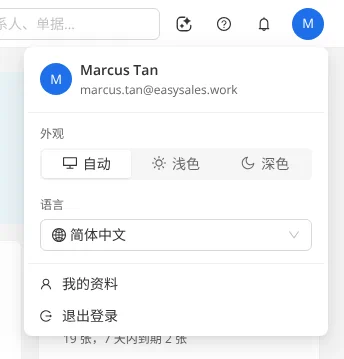
它右边的头像会打开您的菜单:您的姓名和角色、您的电子邮箱(没有电子邮箱时显示用户名)、外观(自动、浅色 和 深色)、语言,然后是 我的资料 和 退出登录。您的语言和外观设置不会影响其他任何人。
同事看到的是您的显示名称——在提及中、活动上以及他们的消息里。如果您没有显示名称,他们看到的是您电子邮箱地址中 @ 之前的部分:地址以 mei.tan@ 开头时显示为 “mei.tan”。
您在 我的资料 的 个人资料 页面的 姓名 字段中设置显示名称,管理员也可以在用户账户上设置。
您的语言
本节:您的语言easySales 支持 English、简体中文、繁體中文、Bahasa Melayu、ไทย 和 日本語。可以在登录页面、您的菜单或 我的资料 的 个人资料 页面的 语言与外观 下选择;这是同一个设置,保存在此浏览器上。每个页面都会跟随它,只有 文档设置 上的两个标签例外。名称和人们输入的文字——产品、用户、您自己的备注——保持输入时的样子。打印的单据和电子邮件不会跟随您的语言。
登录、标签页与更新
本节:登录、标签页与更新- 工作时登录过期,页面上方会打开 您的登录已过期。在该对话框中重新登录即可继续:后面的页面会被隐藏但保留,包括您已输入的内容。如果换成另一个人在那里登录,前一个人的数据会被清除,不会显示给他。
- 在一个标签页中 退出登录,会让您在此浏览器的其他所有标签页中也退出登录。在另一个标签页中以其他用户或公司登录,会清除此标签页已加载的内容。
- 清空表单中的搜索框,例如 联系人、客户、负责人 或某一行的产品,会清空该字段。必填字段随后会拦住保存并给出提示;选填字段则保存为空。
- 离开有未保存更改的表单 时会询问 离开此页? 选择 继续编辑 返回,或选择 离开此页 不保存就离开。
- 连接中断时,会有一行提示 与服务器的连接已中断,当前显示的内容可能不是最新的。 选择 重试;服务器响应后这行提示就会消失。
- easySales 推出新版本时,会有横幅提示。选择 重新加载 即可使用新版本;如果不选择,打开下一个页面时会自动重新加载一次。
这里没有的功能
本节:这里没有的功能- 没有一次搜索所有类型记录的功能。顶栏的搜索框可以查找客户、联系人、报价单、发票和商机;其他内容请在列表中搜索——参见列表与列。
为什么这样设计
本节:为什么这样设计您只看到角色允许您使用的内容。 打不开的项目只会换来一次拒绝,所以干脆不显示;只负责发票的同事也不会被采购相关的项目分散注意力。搜索也遵循同样的规则:它从不显示您的角色不能列出的记录,所以私人的内容不会出现在同事的搜索结果里——参见角色与共享。
登录过期时,保住的是您的工作,而不是您的数据。 在对话框中重新登录,屏幕上的内容原样回来,所以做报价单做到一半登录过期,也不会损失什么。如果换成另一个人在这台电脑上登录,您加载的内容会先被清除,办公室的共用电脑就不会把一个人的顾客资料交给下一个人。
语言和外观只属于您自己。 一位同事可以用深色模式的简体中文工作,另一位用英文。打印的单据和电子邮件保持贵公司设定的文字,因为收到它们的是您的顾客,而不是您。
所有人用同一个版本。 有新版本时,easySales 请您重新加载,而不是让新旧界面混在一起,这样公司里每个人用的都是同样的按钮和规则。
更高效的做法
本节:更高效的做法- 按 / 搜索。 在文本框之外的任何地方按 /,就会进入顶栏搜索;输入名称或编号,再用方向键和 Enter。
- 在新标签页中打开记录。 列表中的名称、标志和菜单项都是真正的链接,按住 Ctrl 点击(Mac 上按住 ⌘)或用鼠标中键点击,就会在浏览器新标签页中打开。参见列表与列。
- 列表很宽时隐藏侧边栏。 隐藏菜单 让页面占满整个宽度;需要菜单时,把指针移到菜单按钮上即可。
- 打开当前页面的帮助。 顶栏的 帮助中心 会以您的语言打开您正在使用的模块的指南。
- 从铃铛处理事情。 待办 列出需要您处理的事,您可以直接从那里打开每一项,不用再去搜索。参见消息中心。
- 在手机上工作。 菜单以抽屉打开,搜索是顶栏上的一个按钮,列表把每条记录显示为一个简洁的条目,点一下即可打开。
示例
本节:示例午饭后回来。 Mei Tan 午饭时让一张做了一半的报价单开着。回来时,您的登录已过期 盖住了页面。她在对话框中重新登录,报价单还在,她输入的明细行也都在,可以直接保存。
接到电话找发票。 Harbour Café 打电话来问发票 INV-10000319 的事。Daniel Lim 按 /,输入 10000319,这张发票就出现在单据下面。他按 Enter,发票随即打开。
同一个办公室,两种语言。 Mei 用英文工作;一位同事把自己菜单里的语言换成简体中文。Mei 的界面不会改变,两人打印出来的发票也一模一样。
常见问题
本节:常见问题- 为什么侧边栏里看不到某个模块? 您的角色没有访问权限,或贵公司没有开通这个模块。请联系管理员;参见角色与权限。
- 怎样切换 easySales 的语言? 打开右上角您的菜单,选择 语言。这个选择保存在此浏览器上,不会改变同事的界面。
- easySales 有深色模式吗? 有。在您菜单的 外观 下选择 深色,或选择 自动 跟随设备的浅色或深色设置。
- 为什么我工作时被退出登录了? 每次登录的有效时间是从登录起算的一段固定时间。到期后,在对话框中重新登录即可,屏幕上的内容会保留。在同一浏览器的另一个标签页中退出登录,这里也会退出。
- 搜索有快捷键吗? 有。在文本框之外的任何地方按 /,就会跳到顶栏的搜索框。
- 可以在手机上用 easySales 吗? 可以,用手机浏览器打开即可。菜单以抽屉打开,列表把每条记录显示为简洁的条目,顶栏上不显示帮助中心按钮。
- 在哪里改姓名或密码? 在右上角菜单的 我的资料 中。参见我的资料。