

基本操作
复制给 AI
easySales 把一笔生意放在一处:客户、您的报价、开出的发票,以及已收到的款项。每个页面都由同样的四部分组成——框架、列表、记录和表单——掌握了它们,就能在任何模块里工作。请先读完本页,再登录逐一试做。
界面
本节:界面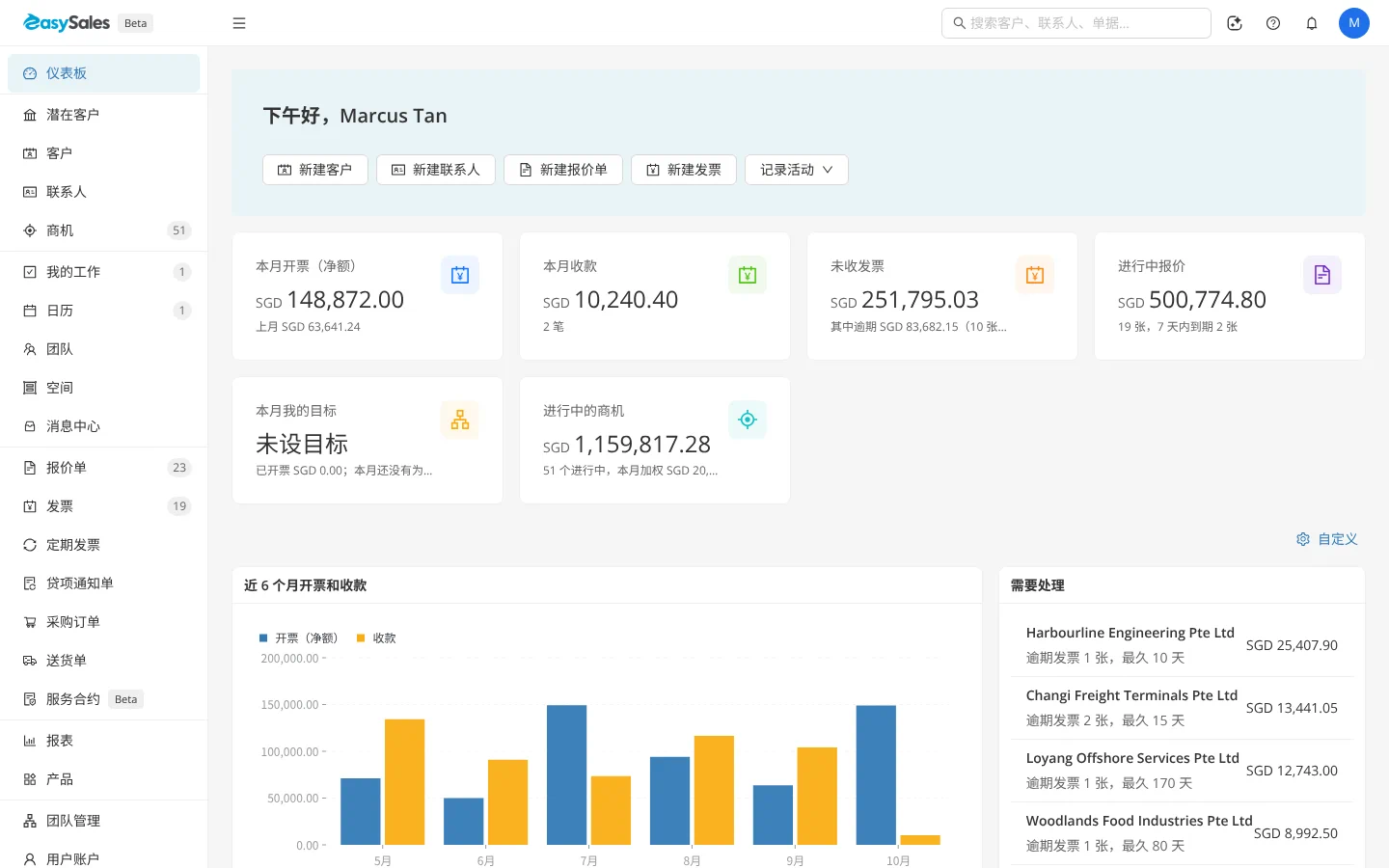
- 侧边栏在左侧,列出您的角色可以使用的模块。选择一项即可打开它的列表。
- 顶栏有搜索框,可以查找客户、联系人、单据和商机;AI 聊天按钮;帮助中心,在您所在模块对应的页面打开本帮助;查看消息的铃铛;以及您的头像,点开是您的菜单,内有 语言、我的资料 和 退出登录。
- 页面本身占满其余部分。登录后先看到 仪表板,上面有 新建报价单、新建发票 等按钮,可以马上开始工作。
详见工作区。
列表
本节:列表每个模块都从列表打开。在搜索框输入文字可缩小范围,使用 筛选 或工具栏里的筛选框,选择列标题可以排序。右上角的按钮用来新建记录,例如 新建发票。勾选多行可以一次处理多条记录,用 ··· 可以把列表导出到 Excel。参见列表与列和导出与批量操作。
记录
本节:记录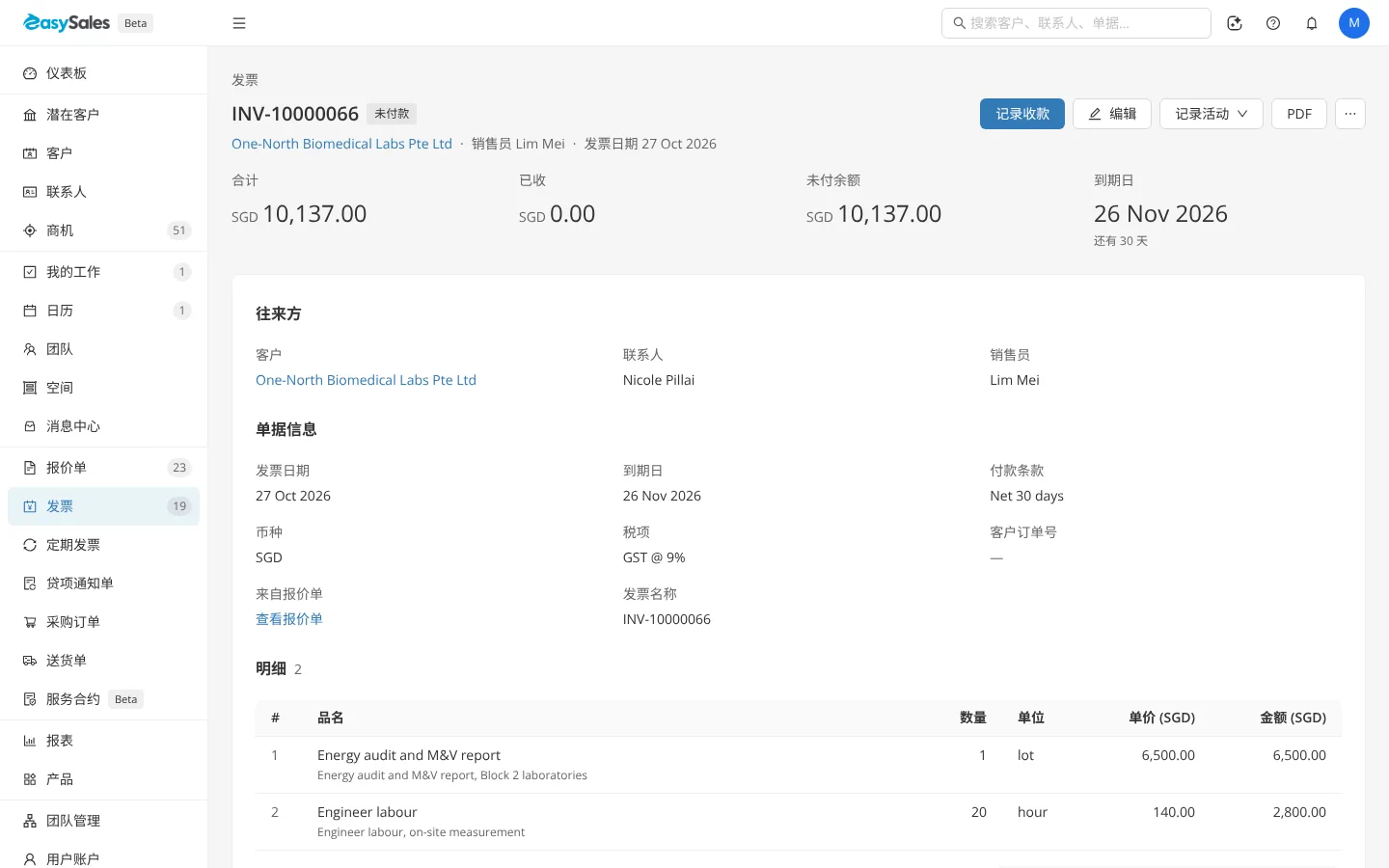
选择一行即可打开记录。顶部显示它的编号或名称和状态,下一步操作是那个彩色按钮——草稿报价单上是 定稿,草稿发票上是 开具发票,未付款发票上是 记录收款。旁边是 编辑、记录活动、单据上的 PDF,其他操作都在 ··· 里。下面是详情、明细行和合计,底部是 活动、附件 和 历史。
表单
本节:表单新建和编辑记录都在表单中进行。带 * 的字段为必填。联系人 和明细行上的产品等搜索框会在您输入时查找已有记录。底部栏显示是否 有未保存的更改,并有 取消 和保存按钮,例如 创建报价单。
各模块做什么
本节:各模块做什么| 模块 | 用途 |
|---|---|
| 仪表板 | 查看本月开票和收款、未付和逾期金额,以及需要您处理的事项——仪表板 |
| 客户 和 联系人 | 保存您的销售对象(公司或个人)以及您联络的人——客户、联系人 |
| 潜在客户 和 商机 | 跟进询价和正在推进的生意——商机 |
| 我的工作、日历、消息中心 | 您的任务、日程和消息集中在一处——我的工作、消息中心 |
| 报价单 | 向客户报价,客户接受后从报价单生成发票——报价单 |
| 发票 和 定期发票 | 向客户开票、记录收款,并按周期重复开同样的明细——发票、定期发票 |
| 贷项通知单 | 减少客户在已开具发票上的欠款——贷项通知单 |
| 采购订单 和 送货单 | 向供应商下单、向客户送货——采购订单、送货单 |
| 报表 | 销售业绩、报价转化、按客户或产品的销售额,以及谁还欠您钱——报表 |
| 产品 | 您销售的商品和服务,含价格、单位和税项——产品 |
| 用户账户、系统设置、许可证 | 供管理员使用:人员和角色、公司设置以及您的套餐——用户账户、系统设置 |
您只会看到角色允许、且属于贵公司已开通模块的项目。
您的第一笔生意
本节:您的第一笔生意一笔生意沿一条路线进行:报价单、发票、收款。每一步都有专门的页面,并附操作动画:
- 创建报价单——选联系人、添加明细、保存。
- 报价单定稿后,从报价单生成发票。
- 开具发票,让它取得发票号并计入应收。
- 把 PDF 发给客户,并标记为已发送。
- 款项到账后记录收款。
用一个真实客户走完全程,请看最初 30 分钟。
常见问题
本节:常见问题- 登录后从哪里开始? 从 仪表板 开始。使用上面的 新建报价单 或 新建发票 按钮,或从侧边栏打开一个模块。
- 为什么侧边栏里少了某个模块? 您的角色不允许使用它,或者贵公司没有开通它。请联系管理员。
- 怎样快速找到一个客户? 在顶部搜索框输入名称的一部分。在文本框之外的任何地方按 / 都可以跳到搜索框。
- 怎样切换语言? 点开右上角的头像菜单,选择 语言。
- 动画里是我公司的数据吗? 不是。动画是在一家演示公司里录制的,客户和金额都是虚构的。