

基本操作
複製給 AI
easySales 把一宗生意放在一處:客戶、你的報價、開出的發票,以及已收到的款項。每個頁面都由同樣的四部分組成——框架、清單、記錄和表單——掌握了它們,就能在任何模組裏工作。請先讀完本頁,再登入逐一試做。
介面
本節:介面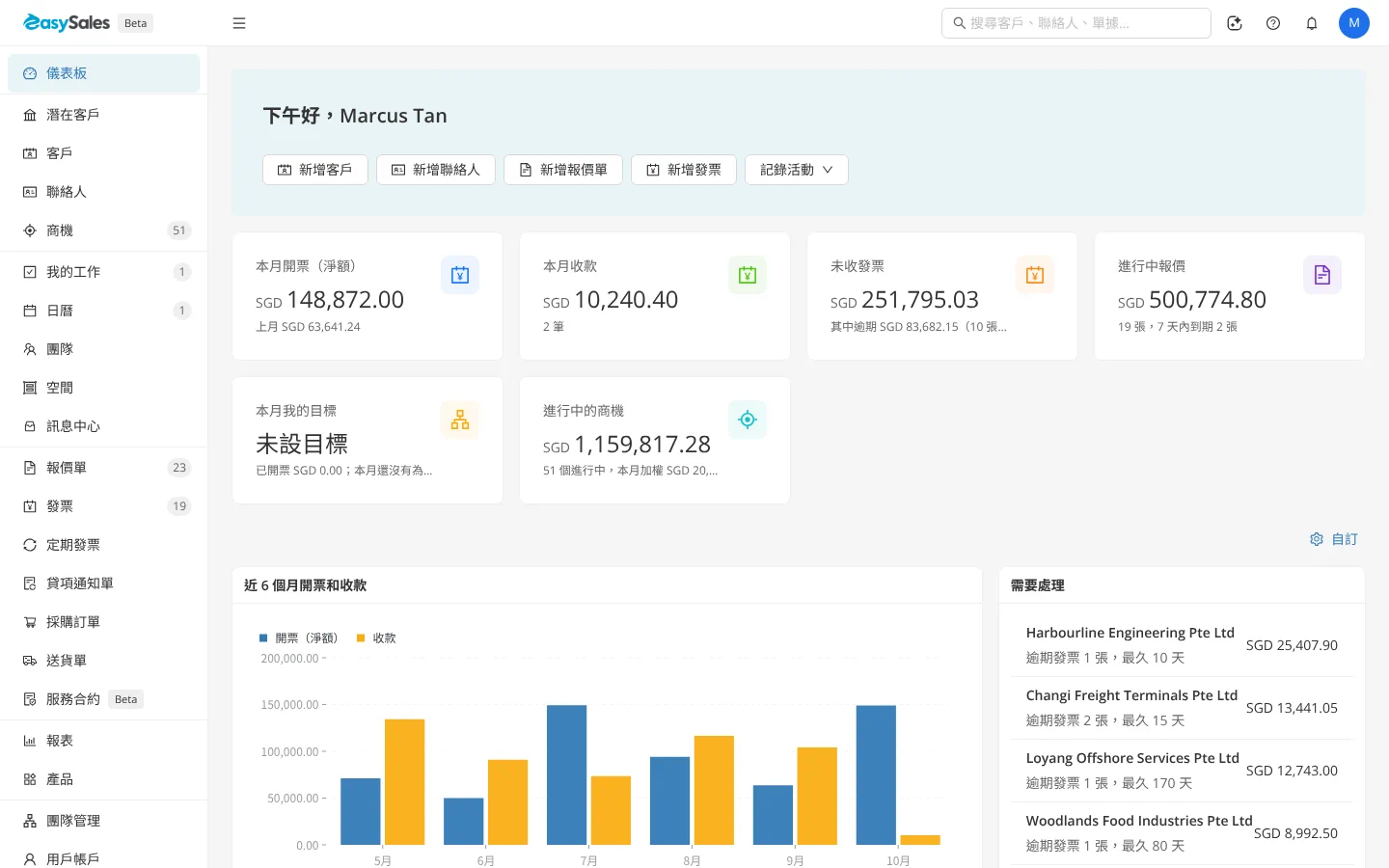
- 側邊欄在左邊,列出你的角色可以使用的模組。選擇一項即可打開它的清單。
- 頂欄有搜尋框,可以查找客戶、聯絡人、單據和商機;AI 聊天按鈕;說明中心,在你所在模組對應的頁面打開本說明;查看訊息的鈴鐺;以及你的頭像,點開是你的選單,內有 語言、我的資料 和 登出。
- 頁面本身佔滿其餘部分。登入後先看到 儀表板,上面有 新增報價單、新增發票 等按鈕,可以馬上開始工作。
詳見工作區。
清單
本節:清單每個模組都從清單打開。在搜尋框輸入文字可收窄範圍,使用 篩選 或工具列裏的篩選框,選擇欄位標題可以排序。右上角的按鈕用來新增記錄,例如 新增發票。剔選多行可以一次處理多項記錄,用 ··· 可以把清單匯出到 Excel。參見清單與欄位和匯出與批次操作。
記錄
本節:記錄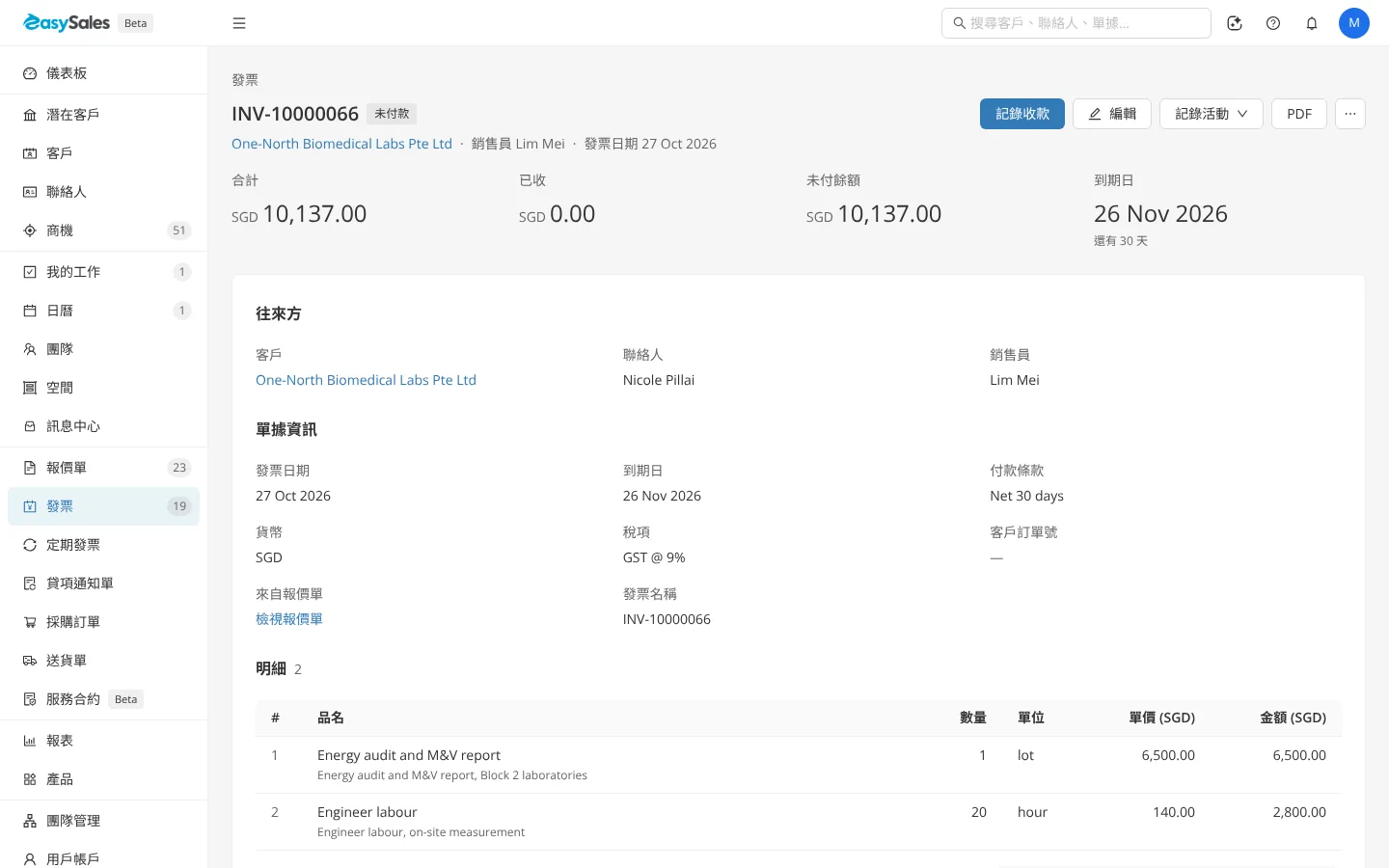
選擇一行即可打開記錄。頂部顯示它的編號或名稱和狀態,下一步操作是那個彩色按鈕——草稿報價單上是 定稿,草稿發票上是 開具發票,未付款發票上是 記錄收款。旁邊是 編輯、記錄活動、單據上的 PDF,其他操作都在 ··· 裏。下面是詳情、明細行和合計,底部是 活動、附件 和 歷史。
表單
本節:表單新增和編輯記錄都在表單中進行。標有 * 的欄位為必填。聯絡人 和明細行上的產品等搜尋框會在你輸入時查找已有記錄。底部欄顯示是否 有未儲存的變更,並有 取消 和儲存按鈕,例如 建立報價單。
各模組做甚麼
本節:各模組做甚麼| 模組 | 用途 |
|---|---|
| 儀表板 | 查看本月開票和收款、未付和逾期金額,以及需要你處理的事項——儀表板 |
| 客戶 和 聯絡人 | 保存你的銷售對象(公司或個人)以及你聯絡的人——客戶、聯絡人 |
| 潛在客戶 和 商機 | 跟進查詢和正在推進的生意——商機 |
| 我的工作、日曆、訊息中心 | 你的任務、日程和訊息集中在一處——我的工作、訊息中心 |
| 報價單 | 向客戶報價,客戶接受後從報價單生成發票——報價單 |
| 發票 和 定期發票 | 向客戶開票、記錄收款,並按週期重複開同樣的明細——發票、定期發票 |
| 貸項通知單 | 減少客戶在已開具發票上的欠款——貸項通知單 |
| 採購訂單 和 送貨單 | 向供應商落單、向客戶送貨——採購訂單、送貨單 |
| 報表 | 銷售業績、報價轉化、按客戶或產品的銷售額,以及誰還欠你錢——報表 |
| 產品 | 你銷售的貨品和服務,含價格、單位和稅項——產品 |
| 用戶帳戶、系統設定、授權 | 供管理員使用:人員和角色、公司設定以及你的方案——用戶帳戶、系統設定 |
你只會看到角色允許、而且屬於貴公司已開通模組的項目。
你的第一宗生意
本節:你的第一宗生意一宗生意沿一條路線進行:報價單、發票、收款。每一步都有專門的頁面,並附操作動畫:
- 建立報價單——選聯絡人、新增明細、儲存。
- 報價單定稿後,從報價單生成發票。
- 開具發票,讓它取得發票號碼並計入應收。
- 把 PDF 發給客戶,並標記為已發送。
- 款項到帳後記錄收款。
用一個真實客戶走完全程,請看頭 30 分鐘。
常見問題
本節:常見問題- 登入後從哪裏開始? 從 儀表板 開始。使用上面的 新增報價單 或 新增發票 按鈕,或從側邊欄打開一個模組。
- 為甚麼側邊欄裏少了某個模組? 你的角色不允許使用它,或者貴公司沒有開通它。請聯絡管理員。
- 怎樣快速找到一個客戶? 在頂部搜尋框輸入名稱的一部分。在文字框以外的任何地方按 / 都可以跳到搜尋框。
- 怎樣切換語言? 點開右上角的頭像選單,選擇 語言。
- 動畫裏是我公司的資料嗎? 不是。動畫是在一間示範公司裏錄製的,客戶和金額都是虛構的。