

Operasi asas
Salin untuk AI
easySales menyimpan satu jualan di satu tempat: pelanggan, apa yang anda tawarkan, apa yang anda invois dan apa yang sudah dibayar. Setiap skrin dibina daripada empat bahagian yang sama — bingkai, senarai, rekod dan borang — jadi sebaik sahaja anda mengenalinya, anda boleh bekerja dalam mana-mana modul. Baca halaman ini dahulu, kemudian log masuk dan cuba setiap langkah sendiri.
Skrin
Bahagian: Skrin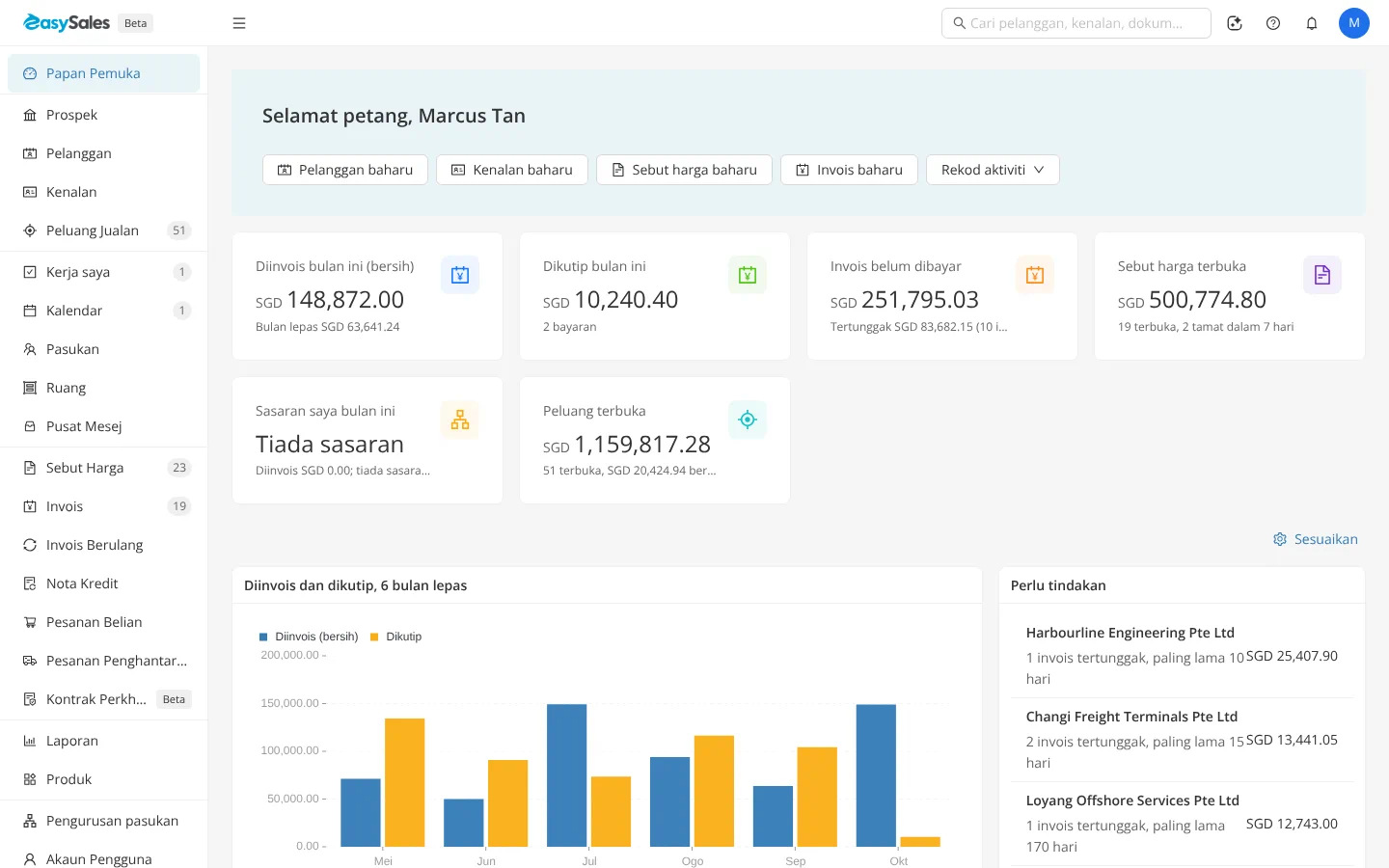
- Bar sisi di sebelah kiri menyenaraikan modul yang dibenarkan oleh peranan anda. Pilih satu untuk membuka senarainya.
- Bar atas memuatkan kotak carian, yang mencari pelanggan, kenalan, dokumen dan peluang jualan; butang sembang AI; Pusat Bantuan, yang membuka bantuan ini pada halaman modul yang sedang anda gunakan; loceng untuk mesej anda; dan avatar anda, yang membuka menu anda dengan Bahasa, Profil Saya dan Log Keluar.
- Halaman mengisi selebihnya. Selepas log masuk, ia ialah Papan Pemuka, dengan butang seperti Sebut harga baharu dan Invois baharu untuk terus mula bekerja.
Lebih lanjut dalam Ruang kerja.
Senarai
Bahagian: SenaraiSetiap modul dibuka pada senarai. Taip dalam kotak carian untuk mengecilkannya, gunakan Penapis atau kotak penapis dalam bar alat, dan pilih tajuk lajur untuk mengisih. Butang di bahagian atas kanan mencipta rekod baharu, seperti Invois baharu. Tandakan beberapa baris untuk bertindak ke atas semuanya sekali gus, dan gunakan ··· untuk mengeksport senarai ke Excel. Lihat Senarai dan lajur dan Eksport dan tindakan pukal.
Rekod
Bahagian: Rekod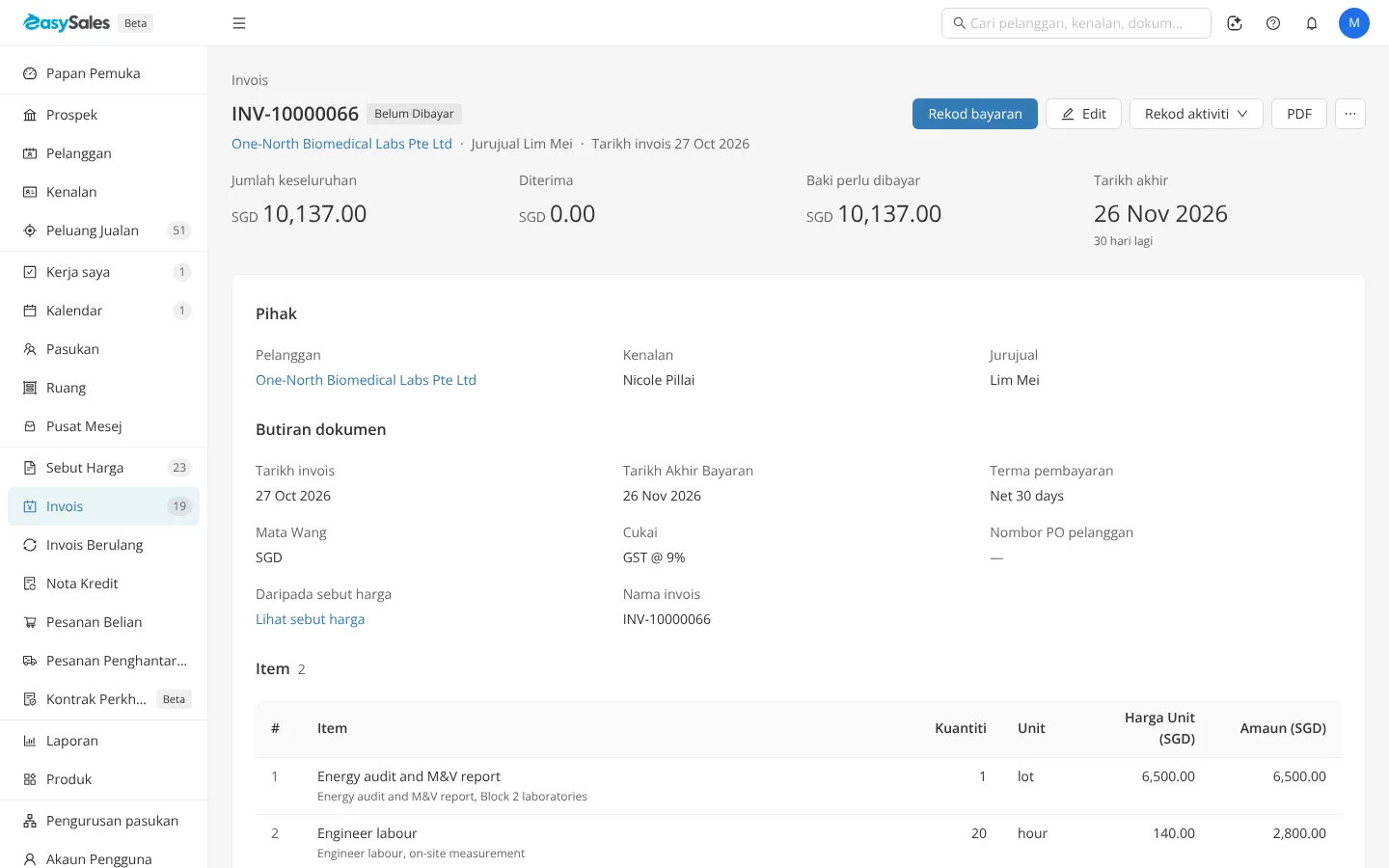
Pilih satu baris untuk membuka rekod. Bahagian atas menunjukkan nombor atau namanya dan statusnya, dengan langkah seterusnya sebagai butang berwarna — Muktamadkan pada draf sebut harga, Keluarkan invois pada draf invois, Rekod bayaran pada invois yang belum dibayar. Di sebelahnya ialah Edit, Rekod aktiviti, PDF pada dokumen, dan ··· untuk yang lain. Di bawahnya ialah butiran, baris dan jumlah, dan di bahagian bawah Aktiviti, Fail dan Sejarah.
Borang
Bahagian: BorangRekod baharu dan suntingan dibuka sebagai borang. Medan bertanda * wajib diisi. Kotak carian seperti Kenalan dan produk pada sesuatu baris mencari rekod sedia ada semasa anda menaip. Bar di bahagian bawah menunjukkan sama ada terdapat Perubahan belum disimpan dan memuatkan Batal serta butang simpan, seperti Cipta sebut harga.
Kegunaan setiap modul
Bahagian: Kegunaan setiap modul| Modul | Gunakannya untuk |
|---|---|
| Papan Pemuka | Melihat invois dan kutipan bulan ini, apa yang belum dibayar atau tertunggak, dan apa yang memerlukan anda — Papan Pemuka |
| Pelanggan dan Kenalan | Menyimpan syarikat atau individu yang anda jual kepada, dan orang yang anda hubungi — Pelanggan, Kenalan |
| Prospek dan Peluang Jualan | Menjejak pertanyaan dan urus niaga yang sedang anda usahakan — Peluang Jualan |
| Kerja saya, Kalendar, Pusat Mesej | Tugasan, acara dan mesej anda di satu tempat — Kerja saya, Pusat Mesej |
| Sebut Harga | Menawarkan harga kepada pelanggan, kemudian menjana invois daripada tawaran yang diterima — Sebut Harga |
| Invois dan Invois Berulang | Mengebil pelanggan, merekod bayaran mereka, dan mengebil baris yang sama setiap tempoh — Invois, Invois Berulang |
| Nota Kredit | Mengurangkan hutang pelanggan pada invois yang telah dikeluarkan — Nota Kredit |
| Pesanan Belian dan Pesanan Penghantaran | Membuat pesanan daripada pembekal dan menghantar kepada pelanggan — Pesanan Belian, Pesanan Penghantaran |
| Laporan | Prestasi jualan, penukaran sebut harga, jualan mengikut pelanggan atau produk, dan siapa yang berhutang dengan anda — Laporan |
| Produk | Barangan dan perkhidmatan yang anda jual, dengan harga, unit dan cukai — Produk |
| Akaun Pengguna, Tetapan Sistem, Lesen | Untuk pentadbir: orang dan peranan, tetapan syarikat, dan pelan anda — Akaun Pengguna, Tetapan Sistem |
Anda hanya melihat modul yang dibenarkan oleh peranan anda, bagi modul yang diaktifkan untuk syarikat anda.
Jualan pertama anda
Bahagian: Jualan pertama andaSatu jualan mengikut satu laluan: sebut harga, invois, bayaran. Setiap langkah mempunyai halamannya sendiri dengan animasi klik:
- Cipta sebut harga — pilih kenalan, tambah baris, simpan.
- Jana invois daripada sebut harga selepas ia dimuktamadkan.
- Keluarkan invois supaya ia mendapat nombornya dan dikira sebagai hutang.
- Hantar PDF kepada pelanggan dan tandakannya sebagai telah dihantar.
- Rekod bayaran apabila wang diterima.
Keseluruhan proses, dengan seorang pelanggan sebenar, ada dalam 30 minit pertama.
Soalan lazim
Bahagian: Soalan lazim- Di mana saya bermula selepas log masuk? Di Papan Pemuka. Gunakan butang Sebut harga baharu atau Invois baharu, atau buka modul daripada bar sisi.
- Mengapa satu modul tiada dalam bar sisi saya? Peranan anda tidak membenarkannya, atau modul itu tidak diaktifkan untuk syarikat anda. Tanya pentadbir anda.
- Bagaimana saya mencari pelanggan dengan cepat? Taip sebahagian nama dalam kotak carian di atas. Tekan / untuk melompat ke situ dari mana-mana sahaja di luar kotak teks.
- Bagaimana saya menukar bahasa? Buka menu avatar di bahagian atas kanan dan pilih Bahasa.
- Adakah animasi ini menunjukkan data syarikat saya? Tidak. Ia dirakam dalam syarikat demonstrasi dengan pelanggan dan amaun rekaan.