

การใช้งานพื้นฐาน
คัดลอกให้ AI
easySales เก็บการขายหนึ่งรายการไว้ในที่เดียว: ลูกค้า สิ่งที่คุณเสนอ สิ่งที่คุณออกใบแจ้งหนี้ และ สิ่งที่ได้รับชำระแล้ว ทุกหน้าจอสร้างจากสี่ส่วนเดียวกัน — กรอบหน้าจอ รายการ ระเบียน และแบบฟอร์ม — เมื่อรู้จักทั้งสี่ส่วนแล้ว คุณจะทำงานได้ในทุกโมดูล อ่านหน้านี้ก่อน แล้ว เข้าสู่ระบบ และลองทำแต่ละขั้นตอนด้วยตัวเอง
หน้าจอ
หัวข้อ: หน้าจอ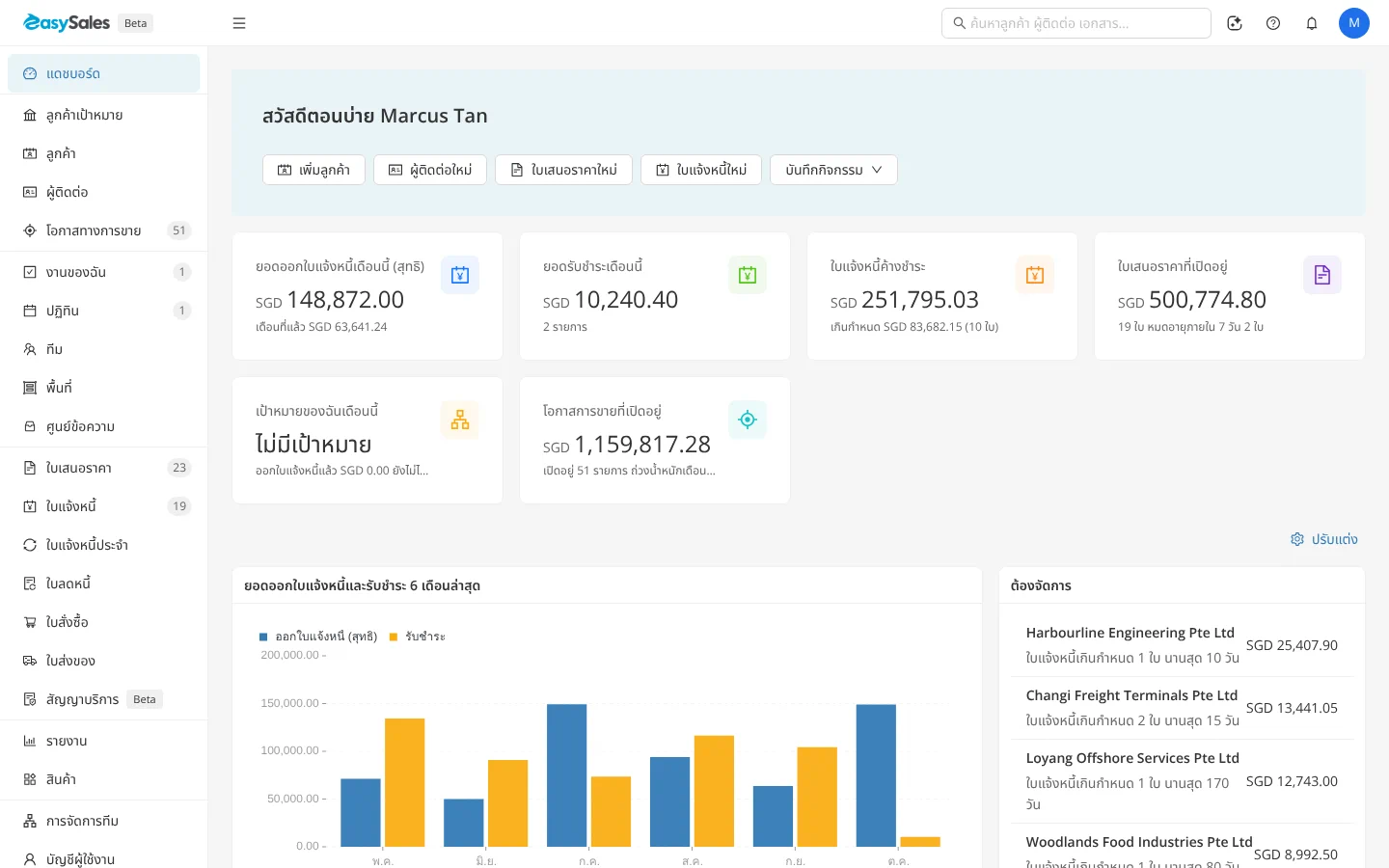
- แถบด้านข้าง ทางซ้ายแสดงโมดูลที่บทบาทของคุณใช้ได้ เลือกโมดูลหนึ่งเพื่อเปิดรายการของโมดูลนั้น
- แถบด้านบน มีช่องค้นหาซึ่งค้นหาลูกค้า ผู้ติดต่อ เอกสาร และโอกาสทางการขาย ปุ่มแชต AI ศูนย์ช่วยเหลือ ซึ่งเปิดความช่วยเหลือนี้ที่หน้าของโมดูลที่คุณกำลังใช้ กระดิ่งสำหรับข้อความของคุณ และอวาตาร์ของคุณ ซึ่งเปิดเมนูที่มี ภาษา โปรไฟล์ของฉัน และ ออกจากระบบ
- ตัวหน้า กินพื้นที่ที่เหลือ หลังเข้าสู่ระบบจะเป็น แดชบอร์ด ซึ่งมีปุ่มอย่าง ใบเสนอราคาใหม่ และ ใบแจ้งหนี้ใหม่ ให้เริ่มงานได้ทันที
ดูเพิ่มเติมที่ พื้นที่ทำงาน
รายการ
หัวข้อ: รายการทุกโมดูลเปิดขึ้นที่รายการ พิมพ์ในช่องค้นหาเพื่อจำกัดรายการ ใช้ ตัวกรอง หรือช่องกรองในแถบเครื่องมือ และเลือกหัวคอลัมน์เพื่อเรียงลำดับ ปุ่มที่มุมขวาบนใช้สร้างระเบียนใหม่ เช่น ใบแจ้งหนี้ใหม่ ติ๊กหลายแถวเพื่อดำเนินการกับหลายรายการพร้อมกัน และใช้ ··· เพื่อส่งออกรายการเป็น Excel ดู รายการและคอลัมน์ และ ส่งออกและดำเนินการหลายรายการ
ระเบียน
หัวข้อ: ระเบียน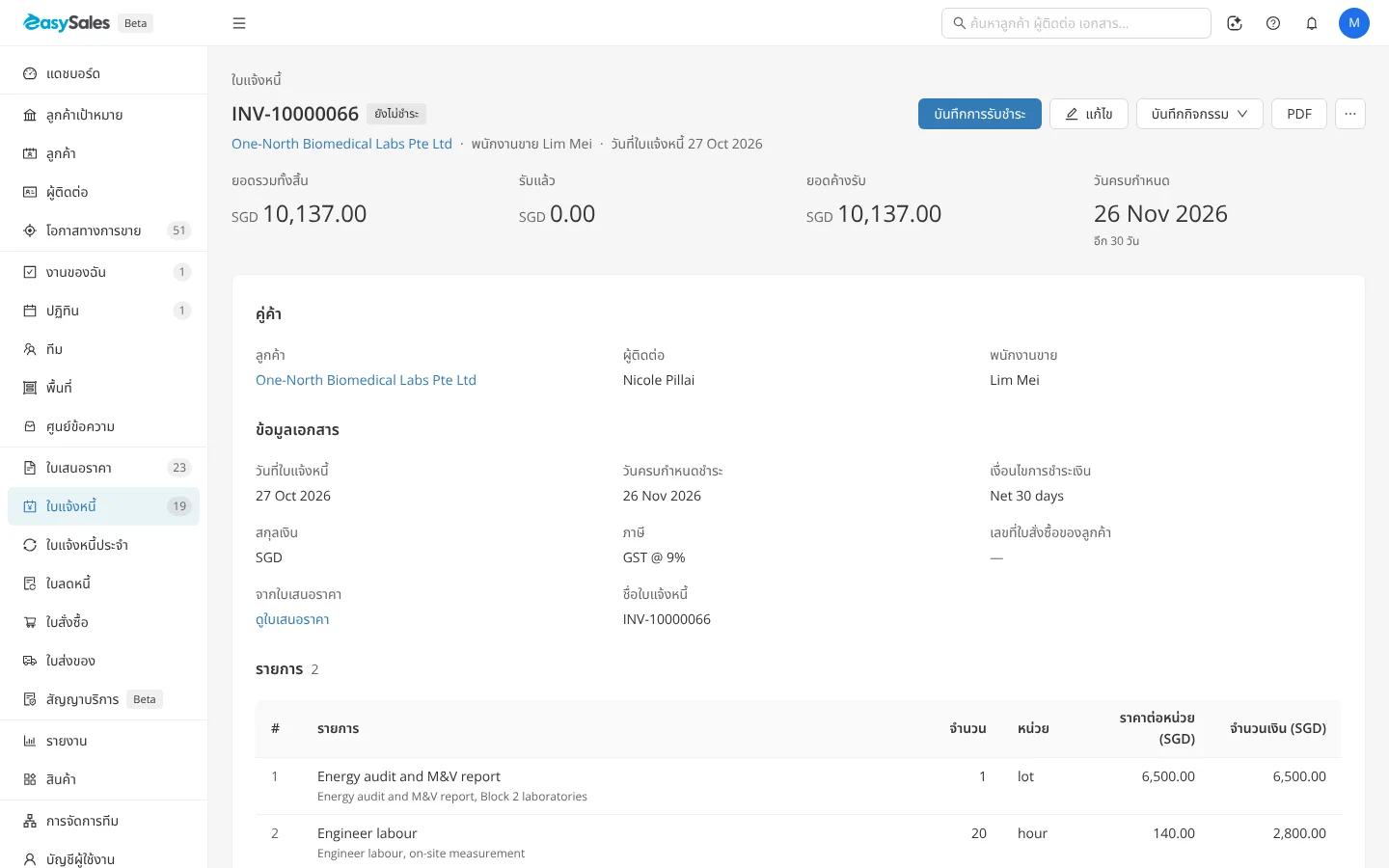
เลือกแถวหนึ่งเพื่อเปิดระเบียน ด้านบนแสดงเลขที่หรือชื่อและสถานะ โดยขั้นตอนถัดไปคือปุ่มสี — ยืนยัน บนใบเสนอราคาฉบับร่าง ออกใบแจ้งหนี้ บนใบแจ้งหนี้ฉบับร่าง บันทึกการรับชำระ บนใบแจ้งหนี้ที่ยังไม่ชำระ ข้าง ๆ คือ แก้ไข บันทึกกิจกรรม PDF บนเอกสาร และ ··· สำหรับคำสั่งอื่นทั้งหมด ด้านล่างคือรายละเอียด รายการสินค้าและยอดรวม และส่วนท้ายคือ กิจกรรม ไฟล์แนบ และ ประวัติ
แบบฟอร์ม
หัวข้อ: แบบฟอร์มระเบียนใหม่และการแก้ไขเปิดเป็นแบบฟอร์ม ช่องที่มี * ต้องกรอก ช่องค้นหาอย่าง ผู้ติดต่อ และสินค้าในแต่ละรายการจะค้นหาระเบียนที่มีอยู่ขณะที่คุณพิมพ์ แถบด้านล่างบอกว่า มีการเปลี่ยนแปลงที่ยังไม่บันทึก หรือไม่ และมีปุ่ม ยกเลิก กับปุ่มบันทึก เช่น สร้างใบเสนอราคา
แต่ละโมดูลใช้ทำอะไร
หัวข้อ: แต่ละโมดูลใช้ทำอะไร| โมดูล | ใช้เพื่อ |
|---|---|
| แดชบอร์ด | ดูยอดออกใบแจ้งหนี้และยอดรับชำระเดือนนี้ ยอดค้างชำระหรือเกินกำหนด และสิ่งที่รอคุณ — แดชบอร์ด |
| ลูกค้า และ ผู้ติดต่อ | เก็บบริษัทหรือบุคคลที่คุณขายให้ และคนที่คุณติดต่อด้วย — ลูกค้า ผู้ติดต่อ |
| ลูกค้าเป้าหมาย และ โอกาสทางการขาย | ติดตามการสอบถามและดีลที่กำลังดำเนินการ — โอกาสทางการขาย |
| งานของฉัน ปฏิทิน ศูนย์ข้อความ | งาน นัดหมาย และข้อความของคุณในที่เดียว — งานของฉัน ศูนย์ข้อความ |
| ใบเสนอราคา | เสนอราคาให้ลูกค้า แล้วสร้างใบแจ้งหนี้จากข้อเสนอที่ลูกค้ายอมรับ — ใบเสนอราคา |
| ใบแจ้งหนี้ และ ใบแจ้งหนี้ประจำ | เรียกเก็บเงินลูกค้า บันทึกการชำระ และเรียกเก็บรายการเดิมทุกงวด — ใบแจ้งหนี้ ใบแจ้งหนี้ประจำ |
| ใบลดหนี้ | ลดยอดที่ลูกค้าค้างบนใบแจ้งหนี้ที่ออกแล้ว — ใบลดหนี้ |
| ใบสั่งซื้อ และ ใบส่งของ | สั่งซื้อจากผู้ขายและส่งของให้ลูกค้า — ใบสั่งซื้อ ใบส่งของ |
| รายงาน | ผลงานการขาย อัตราแปลงใบเสนอราคา ยอดขายตามลูกค้าหรือสินค้า และใครค้างชำระคุณ — รายงาน |
| สินค้า | สินค้าและบริการที่คุณขาย พร้อมราคา หน่วย และภาษี — สินค้า |
| บัญชีผู้ใช้งาน ตั้งค่าระบบ ใบอนุญาต | สำหรับผู้ดูแลระบบ: ผู้ใช้และบทบาท การตั้งค่าบริษัท และแพ็กเกจของคุณ — บัญชีผู้ใช้งาน ตั้งค่าระบบ |
คุณจะเห็นเฉพาะโมดูลที่บทบาทของคุณอนุญาต และที่เปิดใช้งานให้บริษัทของคุณ
การขายครั้งแรกของคุณ
หัวข้อ: การขายครั้งแรกของคุณการขายหนึ่งรายการเดินตามเส้นทางเดียว: ใบเสนอราคา ใบแจ้งหนี้ การรับชำระ แต่ละขั้นมีหน้าของตัวเอง พร้อมภาพเคลื่อนไหวของการคลิก:
- สร้างใบเสนอราคา — เลือกผู้ติดต่อ เพิ่มรายการ บันทึก
- สร้างใบแจ้งหนี้ จากใบเสนอราคาเมื่อยืนยันแล้ว
- ออกใบแจ้งหนี้ เพื่อให้ได้เลขที่และนับเป็นยอดค้างชำระ
- ส่ง PDF ให้ลูกค้าและทำเครื่องหมายว่าส่งแล้ว
- บันทึกการรับชำระ เมื่อได้รับเงิน
ขั้นตอนทั้งหมดกับลูกค้าจริงหนึ่งราย อยู่ใน 30 นาทีแรก
คำถามที่พบบ่อย
หัวข้อ: คำถามที่พบบ่อย- หลังเข้าสู่ระบบควรเริ่มที่ไหน? ที่ แดชบอร์ด ใช้ปุ่ม ใบเสนอราคาใหม่ หรือ ใบแจ้งหนี้ใหม่ หรือเปิดโมดูลจากแถบด้านข้าง
- ทำไมบางโมดูลไม่อยู่ในแถบด้านข้างของฉัน? บทบาทของคุณไม่อนุญาต หรือโมดูลนั้นไม่ได้เปิดใช้งานให้บริษัทของคุณ โปรดสอบถามผู้ดูแลระบบ
- จะหาลูกค้าได้เร็วอย่างไร? พิมพ์ชื่อบางส่วนในช่องค้นหาด้านบน กด / เพื่อไปที่ช่องค้นหาจากที่ใดก็ได้นอกช่องข้อความ
- จะเปลี่ยนภาษาอย่างไร? เปิดเมนูอวาตาร์ที่มุมขวาบนแล้วเลือก ภาษา
- ภาพเคลื่อนไหวแสดงข้อมูลของบริษัทฉันหรือไม่? ไม่ ภาพเหล่านี้บันทึกในบริษัทสาธิตที่มีลูกค้าและจำนวนเงินสมมติ