

เข้าสู่ระบบ
คัดลอกให้ AI
ใช้หน้านี้เพื่อเข้าสู่ระบบ easySales ด้วยข้อมูลที่ผู้ดูแลระบบให้ไว้ แต่ละบริษัทมีพื้นที่ทำงานแยกเป็นของตนเอง — ดูใบอนุญาตและผู้ใช้
ก่อนเริ่ม
หัวข้อ: ก่อนเริ่มผู้ดูแลระบบจะสร้างบัญชีให้คุณ หากบริษัทของคุณเพิ่งเริ่มใช้ easySales ให้ดูเริ่มทดลองใช้ฟรี ก่อน เตรียมอีเมลหรือชื่อผู้ใช้และรหัสผ่านไว้ หากเข้าสู่ระบบด้วยชื่อผู้ใช้ คุณต้องมี รหัสใบอนุญาต ของบริษัทด้วย กรุณาเข้าสู่ระบบในนามของตนเองเสมอ เพื่อให้ประวัติว่าใครแก้ไขอะไรถูกต้อง
ขั้นตอน
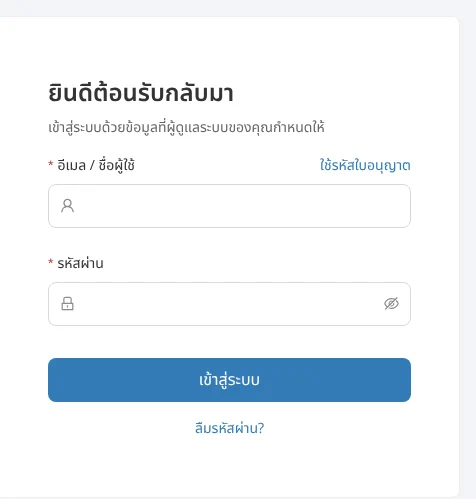
หัวข้อ: ขั้นตอน- เปิดหน้าเข้าสู่ระบบ easySales ซึ่งมีหัวข้อ ยินดีต้อนรับกลับมา หากต้องการเปลี่ยนภาษาของหน้า ให้ใช้เมนูภาษาที่มีไอคอนลูกโลกท้ายหน้า ใต้กรอบเข้าสู่ระบบ
- ในช่อง อีเมล / ชื่อผู้ใช้ พิมพ์อีเมลหรือชื่อผู้ใช้ของคุณ
- หากพิมพ์ชื่อผู้ใช้ ช่อง รหัสใบอนุญาต จะปรากฏเมื่อคุณออกจากช่องแรก ให้กรอกรหัสใบอนุญาตของบริษัท หากต้องการเพิ่มหรือนำช่องนี้ออกเอง ให้เลือก ใช้รหัสใบอนุญาต หรือ ไม่ใช้รหัส
- กรอก รหัสผ่าน แล้วเลือก เข้าสู่ระบบ หากลืมรหัสผ่าน ให้เลือก ลืมรหัสผ่าน? ใต้ปุ่ม
- หากคุณเปิดใช้การยืนยันสองขั้นตอนไว้ ขั้นตอน การยืนยันสองขั้นตอน จะเปิดขึ้น ป้อนรหัส 6 หลักจากแอปยืนยันตัวตน หรือจากอีเมลที่ easySales เพิ่งส่งถึงคุณ ในช่อง รหัสยืนยัน แล้วเลือก ยืนยัน หากต้องการใช้พาสคีย์แทน ให้เลือก ใช้พาสคีย์แทน แล้วเลือก ใช้พาสคีย์ของคุณ และยืนยันบนอุปกรณ์ เมื่อพาสคีย์เป็นวิธีเดียวของคุณ ใช้พาสคีย์ของคุณ จะแสดงขึ้นก่อน หากใช้รหัส ให้เลือก ไม่ต้องถามอีกบนอุปกรณ์นี้เป็นเวลา 30 วัน เฉพาะบนคอมพิวเตอร์ที่คุณใช้เพียงคนเดียวเท่านั้น
หากคุณตั้งค่าพาสคีย์ไว้ คุณเลือก เข้าสู่ระบบด้วยพาสคีย์ แทนเพื่อข้ามรหัสผ่านได้ หากไม่มีโทรศัพท์อยู่กับตัว ให้เลือก ใช้รหัสกู้คืนแทน แล้วป้อนรหัสกู้คืนที่คุณบันทึกไว้หนึ่งรหัส หากไม่มีวิธีใดเลย กรุณาติดต่อผู้ดูแลระบบของบริษัท — ดูกลับเข้าสู่ระบบ ความเกี่ยวข้องของแต่ละวิธีอธิบายไว้ใน ความปลอดภัยในการเข้าสู่ระบบ
หากบริษัทของคุณบังคับใช้การยืนยันสองขั้นตอนและคุณยังไม่ได้ตั้งค่า แถบแจ้งจะขอให้คุณตั้งค่าก่อนวันที่กำหนด หลังวันนั้น ตั้งค่าการยืนยันสองขั้นตอน จะเปิดขึ้นหลังรหัสผ่าน — ดูการตั้งค่าความปลอดภัยของบริษัท
หากผู้ดูแลระบบรีเซ็ตรหัสผ่านของคุณ ให้เข้าสู่ระบบด้วยรหัสผ่านชั่วคราวที่ได้รับ หน้า ตั้งรหัสผ่านใหม่ จะเปิดขึ้นถัดไป หลังจากป้อนรหัสยืนยันหรือตั้งค่าใด ๆ แล้ว ป้อน รหัสผ่านใหม่ อย่างน้อย 8 ตัวอักษรที่ต่างจากรหัสผ่านชั่วคราว พิมพ์ซ้ำใน ยืนยันรหัสผ่าน แล้วเลือก บันทึกและเข้าสู่ระบบ ส่วนอื่นของ easySales จะใช้งานไม่ได้จนกว่าคุณจะทำขั้นตอนนี้
จะเกิดอะไรต่อ
หัวข้อ: จะเกิดอะไรต่อแดชบอร์ด จะเปิดขึ้น — ดูแดชบอร์ดและ พื้นที่ทำงาน หากคุณเปิดลิงก์ไปยังระเบียน เช่น ใบเสนอราคาที่เพื่อนร่วมงานส่งมา ระเบียนนั้นจะเปิดขึ้นแทน หน้าเข้าสู่ระบบจะเปิดพร้อมให้กรอกอีเมลเสมอ หากครั้งล่าสุดคุณเข้าสู่ระบบด้วยรหัสใบอนุญาต เบราว์เซอร์นี้จะเก็บรหัสนั้นไว้ และ ใช้รหัสใบอนุญาต จะนำรหัสกลับมาโดยกรอกไว้ให้แล้ว
กฎที่ควรรู้
หัวข้อ: กฎที่ควรรู้- ข้อมูลที่ไม่ตรงกัน จะแสดงข้อความเดียว ไม่ว่าส่วนใดผิด หากกรอกเป็นอีเมล ข้อความคือ ข้อมูลไม่ถูกต้อง กรุณาตรวจสอบอีเมลและรหัสผ่าน และแจ้งเพิ่มว่า หากอีเมลของคุณอยู่ในหลายบริษัท หรือเข้าสู่ระบบด้วยชื่อผู้ใช้ ให้ใช้ลิงก์รหัสใบอนุญาต หากใช้รหัสใบอนุญาต ข้อความคือ ข้อมูลไม่ถูกต้อง กรุณาตรวจสอบรหัสใบอนุญาต ชื่อผู้ใช้ และรหัสผ่าน
- หากเชื่อมต่อเซิร์ฟเวอร์ไม่ได้ หรือเซิร์ฟเวอร์มีข้อผิดพลาด ข้อความจะเป็น ไม่สามารถเชื่อมต่อเซิร์ฟเวอร์ได้ กรุณาลองใหม่อีกครั้งในอีกสักครู่ ซึ่งไม่ได้หมายความว่าข้อมูลของคุณผิด
- บัญชีหรือใบอนุญาตที่ถูกปิดใช้งาน จะมีข้อความแยกต่างหาก ให้ติดต่อผู้ดูแลระบบ บริษัทที่ยังไม่ได้ย้ายมาใช้ easySales นี้ก็มีข้อความแยกเช่นกัน ใบอนุญาตที่ ถูกระงับ ให้เฉพาะผู้ดูแลระบบเข้าสู่ระบบได้ โดยแสดง ใบอนุญาตนี้ถูกระงับ มีเพียงผู้ดูแลระบบที่เข้าสู่ระบบได้ ให้ผู้ดูแลของคุณติดต่อเรา
- ล้มเหลวห้าครั้งจากการเชื่อมต่ออินเทอร์เน็ตเดียวจะล็อกชื่อผู้ใช้นั้นที่การเชื่อมต่อนั้น เป็นเวลาหนึ่งนาที และทุกครั้งที่ลองต่อ เวลารอจะเพิ่มเป็นสองเท่า สูงสุดสิบห้านาที ระหว่างที่ถูกล็อก แม้รหัสผ่านถูกต้องก็จะได้ข้อความเดียวกัน ให้รอ หรือตั้งรหัสผ่านใหม่ เข้าสู่ระบบด้วยพาสคีย์ ยังใช้ได้
- การลองยี่สิบครั้งจากการเชื่อมต่ออินเทอร์เน็ตเดียว ภายในสิบห้านาทีจะล็อกการเชื่อมต่อนั้นเป็นเวลาสิบห้านาที ไม่ว่าจะลองกับชื่อผู้ใช้ใด
- รหัสผ่านชั่วคราวใช้ได้ 72 ชั่วโมง นับจากการรีเซ็ต หลังจากนั้นให้ขอให้ผู้ดูแลระบบรีเซ็ตรหัสผ่านของคุณอีกครั้ง
- ขั้นตอนป้อนรหัสมีเวลาห้านาที หรือเท่ากับอายุของรหัสทางอีเมล สูงสุดสิบห้านาที หลังจากนั้นต้องเข้าสู่ระบบใหม่ ป้อนรหัสผิดห้าครั้งจะล็อกการป้อนรหัสหนึ่งนาที แล้วนานขึ้น ข้อความจะแจ้งว่าต้องรอกี่นาที
- ที่ด้านล่างของหน้า เกี่ยวกับ easySales ศูนย์ช่วยเหลือ ข้อกำหนดการให้บริการ และ ความเป็นส่วนตัว จะเปิดหน้าดังกล่าว
- หากเซสชันสิ้นสุดระหว่างที่คุณทำงาน คุณจะเข้าสู่ระบบอีกครั้งในกล่องโต้ตอบเหนือหน้า และสิ่งที่อยู่บนหน้าจอยังคงอยู่ — ดูพื้นที่ทำงาน
ทำไมจึงทำงานแบบนี้
หัวข้อ: ทำไมจึงทำงานแบบนี้ข้อความเดียวสำหรับข้อมูลที่ผิดทุกแบบช่วยปกป้องเพื่อนร่วมงานของคุณ หาก easySales แจ้งว่า “ไม่มีผู้ใช้นี้” หรือ “รหัสผ่านผิด” ใครก็ทดสอบได้ว่าอีเมลและชื่อผู้ใช้ใดมีอยู่ในบริษัทของคุณ แล้วมุ่งเดารหัสผ่านของบัญชีเหล่านั้น ประโยคเดียวกันสำหรับทุกกรณีที่ไม่ตรงกัน และสำหรับชื่อผู้ใช้ที่ถูกล็อก จึงไม่บอกอะไรแก่ผู้นั้นเลย
การล็อกทำให้ผู้เดาช้าลง ไม่ใช่คุณ ผู้ที่พิมพ์ผิดเสียเวลาเพียงหนึ่งนาที โปรแกรมที่ลองรหัสผ่านทีละตัวจะเดาได้เพียงไม่กี่ครั้งต่อชั่วโมง ขณะที่พาสคีย์และลิงก์ตั้งรหัสผ่านใหม่ของคุณยังใช้ได้ตามปกติ
การเข้าสู่ระบบในนามของตนเองทำให้ประวัติถูกต้อง ทุกการเปลี่ยนแปลงใน easySales ถูกบันทึกไว้ในชื่อของผู้ที่ทำ — ดูบันทึกการตรวจสอบ การใช้บัญชีร่วมกันทำให้ประวัตินั้นกลายเป็นการเดาสำหรับผู้จัดการ นักบัญชี หรือผู้ตรวจสอบ และเมื่อมีคนลาออก ผู้ดูแลระบบก็ปิดใช้งานบัญชีเดียวได้ แทนการเปลี่ยนรหัสผ่านของทุกคน
ขั้นตอนที่สองหยุดรหัสผ่านที่ถูกขโมย รหัสผ่านอาจถูกใช้ซ้ำที่อื่น หรือถูกพิมพ์ลงในหน้าปลอม เมื่อใช้การยืนยันสองขั้นตอน รหัสผ่านเพียงอย่างเดียวจะเปิดรายชื่อลูกค้าและใบแจ้งหนี้ของบริษัทคุณไม่ได้ ต้องใช้รหัสหรือพาสคีย์บนอุปกรณ์ของคุณเองด้วย
ทำงานให้เร็วขึ้น
หัวข้อ: ทำงานให้เร็วขึ้น- เข้าสู่ระบบด้วยพาสคีย์ ลายนิ้วมือ ใบหน้า หรือการล็อกหน้าจอของคุณแทนทั้งรหัสผ่านและรหัสยืนยัน ในเบราว์เซอร์ที่รองรับ การเลือกช่อง อีเมล / ชื่อผู้ใช้ ยังเสนอพาสคีย์ที่บันทึกไว้ให้ด้วย ดูตั้งค่าพาสคีย์
- เชื่อถือคอมพิวเตอร์ที่คุณใช้คนเดียว ไม่ต้องถามอีกบนอุปกรณ์นี้เป็นเวลา 30 วัน ข้ามขั้นตอนป้อนรหัสบนเบราว์เซอร์นั้น แต่คุณยังต้องพิมพ์รหัสผ่าน นำอุปกรณ์ที่เชื่อถือออกได้ใต้ การเข้าสู่ระบบและความปลอดภัย ในโปรไฟล์ของฉัน
- ให้โปรแกรมจัดการรหัสผ่านกรอกแบบฟอร์ม ช่องต่าง ๆ ถูกกำหนดเป็นชื่อผู้ใช้และรหัสผ่านปัจจุบัน โปรแกรมจัดการรหัสผ่านจึงบันทึกและกรอกให้คุณได้
- ให้เบราว์เซอร์นี้จำรหัสใบอนุญาต หลังเข้าสู่ระบบด้วยรหัสหนึ่งครั้ง ใช้รหัสใบอนุญาต จะนำรหัสกลับมาโดยกรอกไว้ให้แล้ว เมื่อเข้าสู่ระบบแล้ว รหัสจะแสดงเป็น รหัส ในหน้า ใบอนุญาต ในแถบด้านข้าง — ดูใบอนุญาตของคุณ
- เลือกภาษาก่อนเข้าสู่ระบบ เมนูลูกโลกท้ายหน้าตั้งภาษาเดียวกับเมนูของคุณภายใน easySales — ดูพื้นที่ทำงาน
ตัวอย่าง
หัวข้อ: ตัวอย่างเข้าสู่ระบบบนแล็ปท็อปเครื่องใหม่ Mei Tan จาก Lim & Co พิมพ์ที่อยู่อีเมลและรหัสผ่านแล้วเลือก เข้าสู่ระบบ บริษัทของเธอใช้การยืนยันสองขั้นตอน ขั้นตอน การยืนยันสองขั้นตอน จึงเปิดขึ้น เธอพิมพ์รหัส 6 หลักจากแอปยืนยันตัวตน ติ๊ก ไม่ต้องถามอีกบนอุปกรณ์นี้เป็นเวลา 30 วัน เพราะแล็ปท็อปเป็นของเธอคนเดียว แล้วเลือก ยืนยัน แดชบอร์ดจะเปิดขึ้น ตลอด 30 วันถัดไป แล็ปท็อปเครื่องนั้นจะขอเพียงรหัสผ่านของเธอ
อีเมลเดียวที่ใช้ในสองบริษัท Daniel Lim ทำบัญชีให้ Lim & Co และบริษัทที่สอง โดยใช้อีเมลเดียวกันทั้งสองแห่ง เมื่อเขาเข้าสู่ระบบด้วยอีเมล easySales ตอบว่า ข้อมูลไม่ถูกต้อง กรุณาตรวจสอบอีเมลและรหัสผ่าน และชี้ให้เขาใช้ลิงก์รหัสใบอนุญาต เขาเลือก ใช้รหัสใบอนุญาต ป้อนรหัสของ Lim & Co แล้วเข้าสู่ระบบ ครั้งถัดไป ใช้รหัสใบอนุญาต จะนำรหัสนั้นกลับมาโดยกรอกไว้ให้แล้ว
ชื่อผู้ใช้ที่ถูกล็อก เช้าวันจันทร์ เพื่อนร่วมงานคนใหม่ของ Lim & Co พิมพ์รหัสผ่านผิดห้าครั้งบนคอมพิวเตอร์ของสำนักงาน ครั้งที่หกซึ่งใช้รหัสผ่านที่ถูกต้องก็ยังแจ้งว่าข้อมูลไม่ถูกต้อง เพราะชื่อผู้ใช้ถูกล็อกจากการเชื่อมต่อนั้นเป็นเวลาหนึ่งนาที เธอรอครบหนึ่งนาทีแล้วเข้าสู่ระบบได้ รหัสผ่านที่ถูกต้องล้างจำนวนครั้งที่ผิด หากครั้งแรกหลังครบหนึ่งนาทีผิดอีก การล็อกครั้งถัดไปจะนานสองนาที
คำถามที่พบบ่อย
หัวข้อ: คำถามที่พบบ่อย- ทำไม easySales แจ้งว่าข้อมูลไม่ถูกต้องทั้งที่รหัสผ่านถูก? ชื่อผู้ใช้อาจถูกล็อกหลังล้มเหลวห้าครั้งจากการเชื่อมต่อของคุณ หรือ easySales ต้องใช้รหัสใบอนุญาตของคุณ รอหนึ่งนาทีแล้วลองอีกครั้ง หรือเลือก ใช้รหัสใบอนุญาต
- หารหัสใบอนุญาตของบริษัทได้ที่ไหน? สอบถามผู้ดูแลระบบ เมื่อมีผู้เข้าสู่ระบบแล้ว รหัสจะแสดงเป็น รหัส ในหน้า ใบอนุญาต ในแถบด้านข้าง
- เข้าสู่ระบบโดยไม่ใช้รหัสผ่านได้ไหม? ได้ ด้วยพาสคีย์ที่คุณเพิ่มไว้ใต้ การเข้าสู่ระบบและความปลอดภัย โดยเลือก เข้าสู่ระบบด้วยพาสคีย์ ในหน้าเข้าสู่ระบบ ดูตั้งค่าพาสคีย์
- รหัสผ่านชั่วคราวจากผู้ดูแลระบบใช้ได้นานเท่าไร? 72 ชั่วโมงนับจากการรีเซ็ต เมื่อเข้าสู่ระบบด้วยรหัสนั้น คุณจะตั้งรหัสผ่านของตนเองก่อนที่ส่วนอื่นจะเปิดได้
- ทำโทรศัพท์หาย จะเข้าสู่ระบบอย่างไร? เลือก ใช้รหัสกู้คืนแทน แล้วป้อนรหัสกู้คืนที่บันทึกไว้หนึ่งรหัส หากไม่มี ให้ขอผู้ดูแลระบบของบริษัทรีเซ็ตการยืนยันสองขั้นตอนของคุณ ดูกลับเข้าสู่ระบบ
- เพื่อนร่วมงานใช้บัญชีเข้าสู่ระบบร่วมกันได้ไหม? easySales บันทึกทุกการเปลี่ยนแปลงไว้ในบัญชีที่ทำ การใช้บัญชีร่วมกันจึงทำให้ไม่รู้ว่าใครทำอะไร ขอให้ผู้ดูแลระบบเพิ่มผู้ใช้สำหรับแต่ละคน ดูบัญชีผู้ใช้งาน
- “ใบอนุญาตนี้ถูกระงับ” หมายความว่าอะไร? การสมัครใช้บริการของบริษัทคุณต้องได้รับการดูแล และมีเพียงผู้ดูแลระบบที่เข้าสู่ระบบได้จนกว่าจะแก้ไขเรียบร้อย ดูทดลองใช้และสมัครใช้บริการ