

ログイン
AI 用にコピー
管理者から提供されたログイン情報で easySales にログインするには、このページを参照してください。会社ごとに独立したワークスペースがあります。ライセンスとユーザーを参照してください。
始める前に
見出し:始める前にアカウントは管理者が作成します。自社が easySales を初めて利用する場合は、先に無料トライアルの開始を参照してください。メールアドレスまたはユーザー名とパスワードを用意してください。ユーザー名でログインする場合は、自社の ライセンスコード も必要です。誰が何を変更したかの履歴が正しく残るよう、必ずご自身のアカウントでログインしてください。
手順
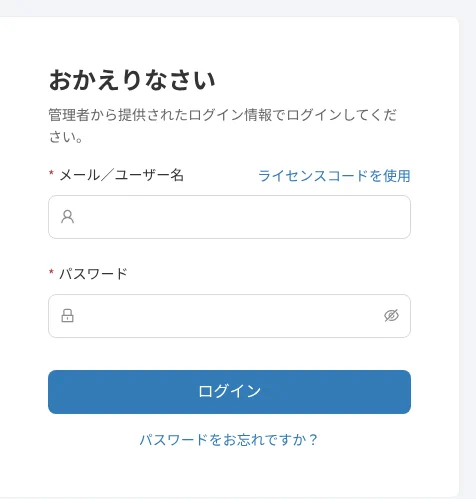
見出し:手順- おかえりなさい と表示された easySales のログインページを開きます。ページの言語を変更するには、ページ下部のログインカードの下にある地球アイコンの言語メニューを使用します。
- メール/ユーザー名 に、メールアドレスまたはユーザー名を入力します。
- ユーザー名を入力した場合は、最初の欄から移動すると ライセンスコード 欄が表示されます。自社のライセンスコードを入力します。この欄を手動で追加または削除するには、ライセンスコードを使用 または コードなし を選択します。
- パスワード を入力し、ログイン を選択します。忘れた場合は、ボタンの下の パスワードをお忘れですか? を選択します。
- 2 段階認証をオンにしている場合は、2段階認証 の画面が開きます。認証アプリに表示された 6 桁のコード、または easySales から届いたばかりのメールに記載された 6 桁のコードを 確認コード に入力し、確認 を選択します。代わりにパスキーを使うには、パスキーを使用する、続いて パスキーを使用 を選択し、デバイスで確認します。パスキーが唯一の方法である場合は、最初から パスキーを使用 が表示されます。コードを使う場合、このデバイスでは30日間確認しない は、ご自身だけが使用するコンピューターでのみオンにしてください。
パスキーを設定している場合は、代わりに パスキーでログイン を選択して、パスワードの入力を省略できます。スマートフォンが手元にない場合は、リカバリーコードを使用する を選択し、保存したリカバリーコードを 1 つ入力します。いずれもない場合は、自社の管理者に連絡してください。ログインできなくなったときを参照してください。方法どうしの関係はログインのセキュリティを参照してください。
自社が 2 段階認証を必須にしていて、まだ設定していない場合は、期日までに設定するよう促すバナーが表示されます。期日を過ぎると、パスワードの入力後に 2段階認証を設定する が開きます。自社のセキュリティ設定を参照してください。
管理者がパスワードをリセットした場合は、管理者から伝えられた仮パスワードでログインします。確認コードの入力や 2 段階認証の設定がある場合はその後に、新しいパスワードの設定 が開きます。仮パスワードとは異なる 8 文字以上の 新しいパスワード を入力し、パスワードの確認 にもう一度入力して、保存してログイン を選択します。これを済ませるまで、easySales のほかの機能は使用できません。
操作後の状態
見出し:操作後の状態ダッシュボードが開きます。ダッシュボードとワークスペースを参照してください。同僚から送られた見積書など、レコードへのリンクから開いた場合は、代わりにそのレコードが開きます。ページは常にメールアドレスの入力待ちの状態で開きます。前回ライセンスコードを使用してログインした場合は、このブラウザーがそのコードを保持しており、ライセンスコードを使用 を選択すると、入力済みの状態で表示されます。
知っておきたいルール
見出し:知っておきたいルール- ログイン情報が一致しない場合 は、どの部分が間違っていても同じメッセージが 1 つ表示されます。メールアドレスを入力した場合は ログイン情報が一致しません。メールアドレスとパスワードをご確認ください。 と表示され、メールアドレスが複数の会社に登録されている場合や、ユーザー名でログインする場合は、ライセンスコードのリンクを使用するよう案内されます。ライセンスコードを入力した場合は ログイン情報が一致しません。ライセンスコード、ユーザー名、パスワードをご確認ください。 と表示されます。
- サーバーに接続できない場合 やサーバーに障害がある場合は、サーバーに接続できませんでした。しばらくしてから再度お試しください。 と表示されます。ログイン情報が間違っているという意味ではありません。
- アカウントまたはライセンスが無効化されている場合 は、専用のメッセージが表示されます。管理者に連絡してください。この easySales にまだ移行していない会社にも専用のメッセージが表示されます。ライセンスが 停止中 の場合は、管理者だけがログインできます。このライセンスは停止中です。サインインできるのは管理者のみです。管理者からお問い合わせください。
- 1 つのインターネット接続から 5 回失敗すると、その接続でユーザー名が 1 分間ロックされます。その後は失敗するたびに待ち時間が 2 倍になり、最長 15 分です。ロック中は、正しいパスワードを入力しても同じメッセージが表示されます。時間をおくか、パスワードを再設定してください。パスキーでログイン は引き続き使用できます。
- 1 つのインターネット接続から 15 分以内に 20 回試行すると、どのユーザー名であっても、その接続が 15 分間ロックされます。
- 仮パスワードの有効期間は、リセットから 72 時間です。 それを過ぎたら、管理者にパスワードの再リセットを依頼してください。
- 確認コードの画面は 5 分間有効です。 メールのコードの場合は、そのコードの有効期間に合わせて最長 15 分です。それを過ぎたら、もう一度ログインしてください。誤ったコードを 5 回入力するとコードの入力が 1 分間ロックされ、その後はさらに長くなります。何分待つ必要があるかはメッセージに表示されます。
- ページ下部の easySales について、ヘルプセンター、利用規約、プライバシーポリシー からそれぞれのページを開けます。
- 作業中にセッションの有効期限が切れた場合 は、ページ上に表示されるダイアログで再度ログインでき、画面上の内容はそのまま保持されます。ワークスペースを参照してください。
この仕組みの理由
見出し:この仕組みの理由どの誤りにも同じメッセージを返すことで、同僚を守ります。 easySales が「ユーザーが存在しません」や「パスワードが違います」と表示すれば、誰でも自社にどのメールアドレスやユーザー名が存在するかを試し、そのパスワードの推測に集中できてしまいます。一致しない場合も、ユーザー名がロックされている場合も同じ文を返すため、何の手がかりも与えません。
ロックで遅くなるのは推測する側で、ご自身ではありません。 入力を誤った人が失うのは 1 分です。パスワードを次々に試すプログラムは、1 時間にわずかな回数しか試せなくなります。その間も、パスキーと再設定のリンクはご自身のために使えます。
ご自身としてログインすることで、記録が正確に保たれます。 easySales のすべての変更は、変更した人の名前で記録されます。監査証跡を参照してください。ログイン情報を共有すると、上司、会計士、監査人にとってその記録は当て推量になります。また、誰かが退職したときも、全員のパスワードを変える代わりに、管理者が 1 つのアカウントを無効化するだけで済みます。
2 段階目が、盗まれたパスワードを止めます。 パスワードはほかのサービスで使い回されたり、偽のページに入力されたりすることがあります。2 段階認証があれば、パスワードだけでは自社の顧客一覧や請求書は開けず、ご自身のデバイスにあるコードまたはパスキーも必要です。
効率よく使うコツ
見出し:効率よく使うコツ- パスキーでログインする。 指紋、顔、または画面ロックで、パスワードとコードの両方を代替できます。対応するブラウザーでは、メール/ユーザー名 欄を選ぶと、保存済みのパスキーも候補に表示されます。パスキーを設定するを参照してください。
- ご自身だけが使うコンピューターを信頼する。 このデバイスでは30日間確認しない を使うと、そのブラウザーではコードの入力が省略されます。パスワードの入力は引き続き必要です。信頼済みデバイスは、マイプロフィールの サインインとセキュリティ で削除できます。
- パスワードマネージャーに入力させる。 各欄はユーザー名と現在のパスワード用として設定されているため、パスワードマネージャーで保存・自動入力できます。
- ライセンスコードをブラウザーに記憶させる。 コードを使って 1 回ログインすると、ライセンスコードを使用 で入力済みの状態で表示されます。ログイン後は、サイドバーの ライセンス ページの コード でコードを確認できます。自社のライセンスを参照してください。
- ログイン前に言語を選ぶ。 ページ下部の地球アイコンのメニューでは、easySales 内のご自身のメニューと同じ言語を設定できます。ワークスペースを参照してください。
新しいノートパソコンでログインする。 Lim & Co の Mei Tan は、メールアドレスとパスワードを入力して ログイン を選択します。自社が 2 段階認証を使用しているため、2段階認証 の画面が開きます。認証アプリの 6 桁のコードを入力し、ノートパソコンは Mei 専用なので このデバイスでは30日間確認しない にチェックを入れて、確認 を選択します。ダッシュボードが開きます。その後 30 日間、このノートパソコンではパスワードだけが求められます。
2 つの会社で使われているメールアドレス。 Daniel Lim は Lim & Co ともう 1 社の帳簿を担当しており、どちらにも同じメールアドレスを登録しています。メールアドレスでログインすると、easySales は ログイン情報が一致しません。メールアドレスとパスワードをご確認ください。 と表示し、ライセンスコードのリンクを案内します。Daniel は ライセンスコードを使用 を選択し、Lim & Co のコードを入力してログインします。次回は、ライセンスコードを使用 を選ぶと、そのコードが入力済みの状態で表示されます。
ロックされたユーザー名。 月曜日の朝、Lim & Co の新しい同僚が事務所のパソコンでパスワードを 5 回間違えます。6 回目に正しいパスワードを入力しても、その接続からのユーザー名が 1 分間ロックされているため、ログイン情報が一致しないと表示されます。同僚はまる 1 分待ってからログインします。正しいパスワードで失敗回数はリセットされます。1 分後の最初の試行も間違っていた場合、次のロックは 2 分間になっていました。
よくある質問
見出し:よくある質問- パスワードが正しいのに「ログイン情報が一致しません」と表示されるのはなぜですか? ご自身の接続から 5 回失敗してユーザー名がロックされているか、ライセンスコードが必要です。1 分待ってからもう一度試すか、ライセンスコードを使用 を選択してください。
- 自社のライセンスコードはどこで確認できますか? 管理者にお尋ねください。ログイン後は、サイドバーの ライセンス ページに コード として表示されます。
- パスワードなしでログインできますか? はい。サインインとセキュリティ で追加したパスキーがあれば、ログインページで パスキーでログイン を選択します。パスキーを設定するを参照してください。
- 管理者から受け取った仮パスワードはいつまで使えますか? リセットから 72 時間です。仮パスワードでログインすると、ほかの画面が開く前にご自身のパスワードを設定します。
- スマートフォンをなくしました。どうすればログインできますか? リカバリーコードを使用する を選択し、保存したリカバリーコードを 1 つ入力します。リカバリーコードもない場合は、自社の管理者に 2 段階認証のリセットを依頼してください。ログインできなくなったときを参照してください。
- 同僚と 1 つのログイン情報を共有できますか? easySales はすべての変更を行ったアカウントの名前で記録するため、共有すると誰が何をしたかが分からなくなります。1 人ずつユーザーを追加するよう管理者に依頼してください。ユーザーアカウントを参照してください。
- 「このライセンスは停止中です」とはどういう意味ですか? 自社のサブスクリプションに対応が必要な状態で、解決するまでは管理者だけがログインできます。トライアルとサブスクリプションを参照してください。