

Log masuk
Salin untuk AI
Gunakan halaman ini untuk log masuk ke easySales dengan butiran yang diberikan oleh pentadbir anda. Setiap syarikat mempunyai ruang kerjanya sendiri yang berasingan — lihat Lesen dan pengguna.
Sebelum anda mula
Bahagian: Sebelum anda mulaPentadbir anda mencipta akaun anda; jika syarikat anda baharu menggunakan easySales, lihat dahulu Mulakan percubaan percuma. Sediakan alamat e-mel atau nama pengguna serta kata laluan anda. Jika anda log masuk dengan nama pengguna, anda juga memerlukan Kod lesen syarikat anda. Sentiasa log masuk sebagai diri anda sendiri, supaya sejarah siapa mengubah apa kekal tepat.
Langkah
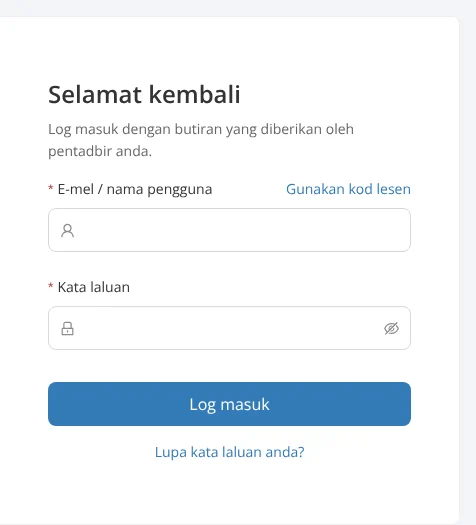
Bahagian: Langkah- Buka halaman log masuk easySales, yang bertajuk Selamat kembali. Untuk menukar bahasa halaman, gunakan menu bahasa berikon glob di kaki halaman, di bawah kad log masuk.
- Dalam E-mel / nama pengguna, taip alamat e-mel atau nama pengguna anda.
- Jika anda menaip nama pengguna, kotak Kod lesen dibuka apabila anda meninggalkan kotak pertama. Masukkan kod lesen syarikat anda. Untuk menambah atau membuang kotak itu sendiri, pilih Gunakan kod lesen atau Tanpa kod lesen.
- Masukkan Kata laluan anda dan pilih Log masuk. Jika anda telah melupakannya, pilih Lupa kata laluan anda? di bawah butang itu.
- Jika anda telah menghidupkan pengesahan dua langkah, langkah Pengesahan dua langkah dibuka. Masukkan kod 6 digit daripada aplikasi pengesah anda, atau daripada e-mel yang baru dihantar oleh easySales kepada anda, dalam Kod pengesahan dan pilih Sahkan. Untuk menggunakan kunci laluan, pilih Guna kunci laluan, kemudian Guna kunci laluan anda, dan sahkan pada peranti anda; apabila kunci laluan ialah satu-satunya kaedah anda, Guna kunci laluan anda dipaparkan dahulu. Dengan kod, tandakan Jangan tanya lagi pada peranti ini selama 30 hari hanya pada komputer yang anda seorang sahaja gunakan.
Jika anda telah menyediakan kunci laluan, anda boleh memilih Log masuk dengan kunci laluan dan melangkau kata laluan. Jika telefon anda tiada, pilih Guna kod pemulihan dan masukkan salah satu kod pemulihan yang anda simpan. Jika semua ini tiada, minta bantuan pentadbir syarikat anda — lihat Masuk semula. Cara kaedah-kaedah itu berkaitan diterangkan dalam Keselamatan log masuk.
Jika syarikat anda mewajibkan pengesahan dua langkah dan anda belum menyediakannya, sepanduk meminta anda menyediakannya sebelum satu tarikh; selepas tarikh itu, Sediakan pengesahan dua langkah dibuka selepas kata laluan anda — lihat Tetapan keselamatan syarikat.
Jika pentadbir anda telah menetapkan semula kata laluan anda, log masuk dengan kata laluan sementara yang diberikannya. Pilih kata laluan baharu dibuka seterusnya, selepas sebarang kod pengesahan atau persediaan. Masukkan Kata laluan baharu sekurang-kurangnya 8 aksara, yang berbeza daripada kata laluan sementara, taip sekali lagi dalam Sahkan kata laluan dan pilih Simpan dan log masuk. Tiada apa-apa lagi dalam easySales berfungsi sehingga anda berbuat demikian.
Apa yang berlaku seterusnya
Bahagian: Apa yang berlaku seterusnyaPapan Pemuka dibuka — lihat Papan Pemuka dan Ruang kerja. Jika anda membuka pautan kepada sesuatu rekod, seperti sebut harga yang dihantar oleh rakan sekerja, rekod itu dibuka sebaliknya. Halaman itu sentiasa dibuka sedia untuk alamat e-mel. Jika kali terakhir anda log masuk dengan kod lesen, pelayar ini menyimpan kod itu, dan Gunakan kod lesen memaparkannya semula dengan sudah diisi.
Peraturan yang perlu diketahui
Bahagian: Peraturan yang perlu diketahui- Butiran yang tidak sepadan memberikan satu mesej sahaja, walau bahagian mana yang salah. Selepas alamat e-mel, mesejnya ialah Butiran tersebut tidak sepadan. Semak e-mel dan kata laluan anda. dan menambah bahawa, jika e-mel anda dimiliki oleh lebih daripada satu syarikat atau anda log masuk dengan nama pengguna, anda menggunakan pautan kod lesen. Dengan kod lesen, mesejnya ialah Butiran tersebut tidak sepadan. Semak kod lesen, nama pengguna dan kata laluan.
- Jika pelayan tidak dapat dihubungi atau mengalami gangguan, mesejnya ialah Kami tidak dapat menghubungi pelayan. Sila cuba lagi sebentar lagi. Ini tidak bermakna butiran anda salah.
- Akaun atau lesen yang dinyahaktifkan mempunyai mesejnya sendiri: hubungi pentadbir anda. Begitu juga syarikat yang belum berpindah ke easySales ini. Lesen yang digantung hanya membenarkan pentadbir log masuk: Lesen ini digantung. Hanya pentadbir boleh log masuk; minta pentadbir anda menghubungi kami.
- Lima percubaan gagal dari satu sambungan internet mengunci nama pengguna itu di sana selama satu minit; setiap percubaan seterusnya menggandakan masa menunggu, sehingga lima belas minit. Semasa dikunci, kata laluan yang betul juga mendapat mesej yang sama. Tunggu, atau tetapkan semula kata laluan anda. Log masuk dengan kunci laluan masih berfungsi.
- Dua puluh percubaan dari satu sambungan internet dalam lima belas minit mengunci sambungan itu selama lima belas minit, walau nama pengguna mana yang dicuba.
- Kata laluan sementara sah selama 72 jam dari tetapan semula. Selepas itu, minta pentadbir anda menetapkan semula kata laluan anda sekali lagi.
- Langkah kod berlangsung selama lima minit, atau selama tempoh kod yang dihantar melalui e-mel, sehingga lima belas minit. Selepas itu, log masuk semula. Lima kod yang salah mengunci kemasukan kod selama satu minit, kemudian lebih lama; mesejnya menyatakan berapa minit perlu menunggu.
- Di bahagian bawah halaman, Tentang easySales, Pusat Bantuan, Terma Perkhidmatan dan Privasi membuka halaman tersebut.
- Jika sesi anda tamat semasa anda bekerja, anda log masuk semula dalam dialog di atas halaman dan mengekalkan apa yang ada pada skrin — lihat Ruang kerja.
Mengapa ia berfungsi begini
Bahagian: Mengapa ia berfungsi beginiSatu mesej bagi setiap butiran yang salah melindungi rakan sekerja anda. Jika easySales menyatakan “pengguna tidak wujud” atau “kata laluan salah”, sesiapa sahaja boleh menguji alamat e-mel dan nama pengguna yang wujud di syarikat anda, kemudian menumpukan usaha meneka kata laluannya. Ayat yang sama bagi setiap ketidakpadanan, dan bagi nama pengguna yang dikunci, tidak memberitahu mereka apa-apa.
Kunci melambatkan peneka, bukan anda. Orang yang tersilap menaip kehilangan seminit. Program yang mencuba kata laluan demi kata laluan dikurangkan kepada beberapa tekaan sejam, sementara kunci laluan dan pautan tetapan semula terus berfungsi untuk anda.
Log masuk sebagai diri sendiri memastikan rekod jujur. Setiap perubahan dalam easySales direkodkan di bawah orang yang membuatnya — lihat Jejak audit. Log masuk yang dikongsi menjadikan rekod itu teka-teki bagi pengurus, akauntan atau juruaudit anda, dan apabila seseorang berhenti, pentadbir boleh menyahaktifkan satu akaun dan bukannya menukar kata laluan semua orang.
Langkah kedua menghalang kata laluan yang dicuri. Kata laluan boleh digunakan semula di tempat lain atau ditaip ke dalam halaman palsu. Dengan pengesahan dua langkah, kata laluan sahaja tidak membuka senarai pelanggan dan invois syarikat anda; kod atau kunci laluan pada peranti anda sendiri juga diperlukan.
Bekerja lebih pantas
Bahagian: Bekerja lebih pantas- Log masuk dengan kunci laluan. Cap jari, wajah atau kunci skrin anda menggantikan kedua-dua kata laluan dan kod. Jika pelayar menyokongnya, memilih kotak E-mel / nama pengguna juga menawarkan kunci laluan anda yang tersimpan. Lihat Sediakan kunci laluan.
- Percayai komputer yang hanya anda gunakan. Jangan tanya lagi pada peranti ini selama 30 hari melangkau langkah kod pada pelayar itu; anda masih menaip kata laluan. Buang peranti dipercayai di bawah Log masuk & keselamatan dalam Profil Saya.
- Biarkan pengurus kata laluan mengisi borang. Kotak-kotak itu ditandakan sebagai nama pengguna dan kata laluan semasa, jadi pengurus kata laluan boleh menyimpan dan mengisinya untuk anda.
- Biarkan pelayar ini mengingati kod lesen anda. Selepas sekali log masuk dengan kod, Gunakan kod lesen memaparkannya semula dengan sudah diisi. Sebaik sahaja anda masuk, kod itu ditunjukkan sebagai Kod pada halaman Lesen dalam bar sisi — lihat Lesen anda.
- Pilih bahasa anda sebelum log masuk. Menu glob di kaki halaman menetapkan bahasa yang sama seperti menu anda sendiri dalam easySales — lihat Ruang kerja.
Contoh
Bahagian: ContohLog masuk pada komputer riba baharu. Mei Tan dari Lim & Co menaip alamat e-mel dan kata laluannya dan memilih Log masuk. Syarikatnya menggunakan pengesahan dua langkah, jadi langkah Pengesahan dua langkah dibuka. Dia menaip kod 6 digit daripada aplikasi pengesahnya, menandakan Jangan tanya lagi pada peranti ini selama 30 hari, kerana komputer riba itu miliknya seorang, dan memilih Sahkan. Papan Pemuka dibuka. Selama 30 hari berikutnya komputer riba itu hanya meminta kata laluannya.
Alamat e-mel yang digunakan oleh dua syarikat. Daniel Lim menyimpan kira-kira untuk Lim & Co dan untuk syarikat kedua, dengan alamat e-mel yang sama dalam kedua-duanya. Apabila dia log masuk dengan e-melnya, easySales menjawab Butiran tersebut tidak sepadan. Semak e-mel dan kata laluan anda. dan menunjukkan pautan kod lesen kepadanya. Dia memilih Gunakan kod lesen, memasukkan kod Lim & Co dan log masuk. Pada kali seterusnya, Gunakan kod lesen memaparkan kod itu semula dengan sudah diisi.
Nama pengguna yang dikunci. Pada suatu pagi Isnin, seorang rakan sekerja baharu di Lim & Co tersilap menaip kata laluannya lima kali pada komputer pejabat. Percubaan keenamnya, dengan kata laluan yang betul, masih menyatakan butiran tidak sepadan, kerana nama pengguna itu dikunci dari sambungan tersebut selama seminit. Dia menunggu seminit penuh dan log masuk; kata laluan yang betul mengosongkan kiraan itu. Sekiranya percubaan pertamanya selepas seminit itu juga salah, kunci seterusnya akan berlangsung selama dua minit.
Soalan lazim
Bahagian: Soalan lazim- Mengapa easySales menyatakan butiran saya tidak sepadan walaupun kata laluan saya betul? Sama ada nama pengguna itu dikunci selepas lima percubaan gagal dari sambungan anda, atau easySales memerlukan kod lesen anda. Tunggu seminit dan cuba sekali lagi, atau pilih Gunakan kod lesen.
- Di mana saya boleh mencari kod lesen syarikat saya? Tanya pentadbir anda. Sebaik sahaja sesiapa log masuk, kod itu ditunjukkan sebagai Kod pada halaman Lesen dalam bar sisi.
- Bolehkah saya log masuk tanpa kata laluan? Ya, dengan kunci laluan yang telah anda tambah di bawah Log masuk & keselamatan: pilih Log masuk dengan kunci laluan pada halaman log masuk. Lihat Sediakan kunci laluan.
- Berapa lama kata laluan sementara daripada pentadbir saya berfungsi? Selama 72 jam dari tetapan semula. Apabila anda log masuk dengannya, anda memilih kata laluan sendiri sebelum apa-apa lagi dibuka.
- Saya kehilangan telefon. Bagaimana cara log masuk? Pilih Guna kod pemulihan dan masukkan salah satu kod pemulihan yang anda simpan. Tanpa kod itu, minta pentadbir syarikat anda menetapkan semula pengesahan dua langkah anda; lihat Masuk semula.
- Bolehkah rakan sekerja berkongsi satu log masuk? easySales merekodkan setiap perubahan di bawah akaun yang membuatnya, jadi log masuk yang dikongsi menyembunyikan siapa membuat apa. Minta pentadbir anda menambah pengguna bagi setiap orang; lihat Akaun Pengguna.
- Apakah maksud “Lesen ini digantung”? Langganan syarikat anda memerlukan perhatian, dan hanya pentadbir boleh log masuk sehingga ia diselesaikan. Lihat Percubaan dan langganan.