

Ruang kerja
Salin untuk AI
Setiap halaman dalam easySales mempunyai bingkai yang sama: bar sisi di sebelah kiri, bar atas dengan carian, loceng, butang Pusat Bantuan dan menu anda sendiri, dan halaman itu sendiri di bawahnya. Halaman ini menunjukkan di mana segala-galanya berada selepas anda log masuk.
Bar sisi
Bahagian: Bar sisiBar sisi menyenaraikan, mengikut susunan ini: Papan Pemuka, Prospek, Pelanggan, Kenalan, Peluang Jualan, Kerja saya, Kalendar, Pasukan, Ruang, Pusat Mesej, Sebut Harga, Invois, Invois Berulang, Nota Kredit, Pesanan Belian, Pesanan Penghantaran, Laporan, Produk, Pengurusan pasukan, Akaun Pengguna, Tetapan Sistem dan Lesen.
Anda hanya melihat entri yang dibenarkan oleh peranan anda, bagi modul yang dihidupkan untuk syarikat anda; entri lain tidak dipaparkan langsung. Papan Pemuka, Pusat Mesej dan Lesen tidak memerlukan kebenaran; Kerja saya, Kalendar, Pasukan dan Ruang memerlukan Lihat (View) pada baris Aktiviti. Kerja saya menunjukkan berapa banyak tugasan yang terbuka dan tidak menunggu, Kalendar acara anda hari ini, dan Peluang Jualan, Sebut Harga dan Invois menunjukkan kiraan apabila ada sesuatu untuk dikira. Pengurusan pasukan dipaparkan untuk pengurus dan ketua pasukan, serta untuk peranan yang boleh menetapkan sasaran jualan; lihat Pengurusan pasukan. Prospek membawa tag Beta.
Logo easySales di kiri atas membawa anda ke papan pemuka. Di sebelahnya, satu tag menunjukkan Percubaan semasa syarikat anda dalam percubaan percuma, atau Beta; lesen berbayar tidak menunjukkan tag. Butang menu tiga garisan di sebelahnya mengawal bar sisi.
Pada komputer dengan tetikus, bawa penuding ke atas butang itu untuk membaca tip alatnya. Sembunyi menu dipaparkan semasa bar sisi disemat terbuka: pilih butang itu untuk menyembunyikannya dan memberi halaman lebar penuh. Semat menu dipaparkan semasa ia tersembunyi: pilih butang itu untuk menyemat bar sisi terbuka semula. Semasa ia tersembunyi, membawa penuding ke atas butang memaparkan menu penuh terapung di atas halaman; tekan Esc atau pilih di mana-mana di luarnya untuk menutup menu. easySales mengingati pilihan anda pada pelayar ini, dan bar sisi kekal disemat sehingga anda mengubahnya.
Pada skrin sentuh, butang itu tiada tip alat dan hanya membuka dan menutup menu. Bar sisi dipinkan terbuka pada skrin selebar sekurang-kurangnya 1100 piksel. Lebih sempit, seperti tablet, ia ialah jalur ikon yang dibuka oleh butang itu kepada nama penuh, dan telefon membuka menu sebagai laci.
Laluan navigasi
Bahagian: Laluan navigasiHalaman di bawah bahagian teratas sesuatu seksyen menunjukkan laluan navigasi (breadcrumb) di atas tajuknya, yang menamakan halaman di atasnya. Pada sebut harga ia menunjukkan Sebut Harga, dan pada invois baharu, Invois. Setiap langkah ialah pautan untuk kembali. Senarai seperti Invois ialah bahagian teratas seksyennya, jadi ia tiada laluan navigasi. Pada telefon, laluan navigasi ialah satu pautan kembali ke halaman di atasnya.
Loceng
Bahagian: LocengLoceng di bar atas membuka mesej anda, dalam dua tab: Perlu tindakan untuk perkara yang mesti anda ambil tindakan, dan Kemas kini untuk perkara yang patut anda ketahui — sebutan, tugasan yang diberikan kepada anda, dan berita tentang dokumen yang anda ikuti. Ia menunjukkan kiraan apa yang memerlukan anda. Dari situ anda boleh membuka pusat mesej penuh atau Kerja saya.
Carian
Bahagian: CarianKotak carian di bar atas berbunyi Cari pelanggan, kenalan, dokumen…. Taip nama atau nombor dan pilih hasil untuk membuka rekod; hasil dikumpulkan sebagai pelanggan, kenalan, dokumen dan peluang jualan, sehingga lima bagi setiap jenis rekod. Tekan / di luar kotak teks untuk melompat kepadanya; gunakan kekunci anak panah dan Enter untuk membuka hasil, dan Esc untuk menutup senarai. Ia hanya menyenaraikan apa yang peranan anda dibenarkan senaraikan. Pada skrin sempit, kotak itu menjadi butang carian.
Animasi ini menunjukkan carian dari senarai Invois: taip sebahagian nama pelanggan, kemudian buka pelanggan itu daripada hasil carian.
Bantuan dan menu anda
Bahagian: Bantuan dan menu andaButang tanda soal, Pusat Bantuan, membuka pusat bantuan ini dalam tab baharu, pada halaman untuk modul yang sedang anda gunakan dan dalam bahasa anda. Ia tidak dipaparkan pada telefon.
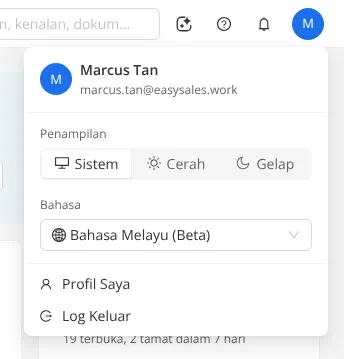
Avatar anda, di sebelah kanannya, membuka menu anda: nama dan peranan anda, alamat e-mel anda (atau nama pengguna anda jika anda tiada e-mel), Penampilan dengan Sistem, Cerah dan Gelap, Bahasa, kemudian Profil Saya dan Log Keluar. Bahasa dan penampilan anda tidak mengubah apa-apa untuk orang lain.
Rakan sekerja melihat anda melalui nama paparan anda — dalam sebutan, pada aktiviti dan dalam mesej mereka. Jika anda tiada nama paparan, mereka melihat bahagian alamat e-mel anda sebelum @: “mei.tan” bagi alamat yang bermula dengan mei.tan@.
Anda menetapkan nama paparan anda dalam medan Nama pada halaman Profil dalam Profil Saya, dan pentadbir boleh menetapkannya pada akaun pengguna itu.
Bahasa anda
Bahagian: Bahasa andaeasySales tersedia dalam English, 简体中文, 繁體中文, Bahasa Melayu, ไทย dan 日本語. Pilih satu pada halaman log masuk, dalam menu anda atau di bawah Bahasa dan penampilan pada halaman Profil dalam Profil Saya; ia tetapan yang sama, disimpan pada pelayar ini. Setiap halaman mengikutnya, kecuali dua label pada Tetapan dokumen. Nama dan teks yang ditaip orang — produk, pengguna, nota anda sendiri — kekal seperti yang ditaip. Dokumen bercetak dan e-mel tidak mengikut bahasa anda.
Sesi, tab dan kemas kini
Bahagian: Sesi, tab dan kemas kini- Apabila sesi anda tamat semasa anda bekerja, Sesi anda telah tamat dibuka di atas halaman. Log masuk semula dalam dialog itu untuk meneruskan: halaman di belakangnya disembunyikan tetapi dikekalkan, termasuk apa-apa yang telah anda taip. Jika orang lain log masuk di situ, data orang sebelumnya dikosongkan, bukan dipaparkan kepada mereka.
- Log Keluar dalam satu tab akan melog keluar anda dalam setiap tab lain pelayar ini. Log masuk sebagai pengguna atau syarikat lain dalam tab lain akan mengosongkan apa yang telah dimuatkan oleh tab ini.
- Mengosongkan kotak carian dalam borang, seperti Kenalan, Pelanggan, Pemilik atau produk pada sesuatu baris, mengosongkan medan itu. Medan wajib kemudian menghentikan simpanan dengan mesej; medan pilihan disimpan kosong.
- Meninggalkan borang yang mempunyai perubahan belum disimpan akan bertanya Buang perubahan? Pilih Teruskan mengedit untuk kembali, atau Buang untuk keluar tanpa menyimpan.
- Jika sambungan terputus, satu baris menyatakan Sambungan ke pelayan terputus. Maklumat yang dipaparkan mungkin tidak terkini. Pilih Cuba lagi; baris itu hilang sebaik sahaja pelayan menjawab.
- Apabila versi baharu easySales dikeluarkan, sepanduk akan memaklumkannya. Pilih Muat semula untuk menggunakannya; jika tidak, halaman seterusnya yang anda buka akan memuat semulanya sekali.
Apa yang tiada di sini
Bahagian: Apa yang tiada di sini- Tiada carian untuk setiap jenis rekod sekali gus. Kotak carian di bar atas mencari pelanggan, kenalan, sebut harga, invois dan peluang jualan; untuk yang lain, cari dari dalam senarai — lihat Senarai dan lajur.
Mengapa ia berfungsi begini
Bahagian: Mengapa ia berfungsi beginiAnda hanya melihat apa yang boleh anda gunakan mengikut peranan anda. Entri yang tidak boleh anda buka hanya akan membawa kepada penolakan, jadi ia tidak dipaparkan, dan rakan sekerja yang hanya menguruskan invois tidak terganggu oleh pembelian. Peraturan yang sama terpakai pada carian: ia tidak pernah menunjukkan rekod yang tidak boleh disenaraikan oleh peranan anda, jadi tiada apa-apa yang peribadi muncul dalam hasil carian rakan sekerja — lihat Peranan dan perkongsian.
Sesi yang tamat mengekalkan kerja anda tetapi bukan data anda. Log masuk semula dalam dialog mengembalikan tepat apa yang ada pada skrin anda, jadi sesi yang tamat di tengah-tengah sebut harga tidak merugikan anda apa-apa. Jika orang lain log masuk pada komputer itu sebaliknya, apa yang telah anda muatkan dikosongkan dahulu, jadi komputer pejabat yang dikongsi tidak menyerahkan pelanggan seseorang kepada orang seterusnya.
Bahasa dan penampilan anda milik anda seorang. Seorang rakan sekerja boleh bekerja dalam 简体中文 dalam mod gelap sementara seorang lagi menggunakan English. Dokumen bercetak dan e-mel kekal dalam teks yang ditetapkan oleh syarikat anda, kerana pelanggan anda yang menerimanya, bukan anda.
Satu versi untuk semua orang. Apabila versi baharu dikeluarkan, easySales meminta anda memuat semula dan bukannya mencampurkan skrin lama dan baharu, jadi semua orang dalam syarikat anda bekerja dengan butang dan peraturan yang sama.
Bekerja lebih pantas
Bahagian: Bekerja lebih pantas- Tekan / untuk mencari. Dari mana-mana sahaja di luar kotak teks, / membawa anda ke carian di bar atas; taip nama atau nombor, kemudian gunakan kekunci anak panah dan Enter.
- Buka rekod dalam tab baharu. Nama dalam senarai, logo dan entri menu ialah pautan sebenar, jadi Ctrl-klik (⌘-klik pada Mac) atau klik tengah membukanya dalam tab pelayar baharu. Lihat Senarai dan lajur.
- Sembunyikan bar sisi untuk senarai yang lebar. Sembunyi menu memberi halaman lebar penuh; bawa penuding ke atas butang menu bila-bila masa anda memerlukan menu itu semula.
- Buka bantuan untuk halaman yang sedang anda buka. Pusat Bantuan di bar atas membuka panduan bagi modul yang sedang anda gunakan, dalam bahasa anda.
- Bertindak dari loceng. Perlu tindakan menyenaraikan apa yang memerlukan anda, jadi anda boleh membuka setiap item dari situ dan bukannya mencarinya. Lihat Pusat Mesej.
- Bekerja pada telefon. Menu dibuka sebagai laci, carian ialah butang di bar atas, dan senarai menunjukkan setiap rekod sebagai entri ringkas yang anda ketik untuk membukanya.
Contoh
Bahagian: ContohKembali selepas makan tengah hari. Mei Tan meninggalkan sebut harga yang separuh siap terbuka semasa makan tengah hari. Apabila dia kembali, Sesi anda telah tamat menutupi halaman itu. Dia log masuk semula dalam dialog, dan sebut harga itu masih ada dengan baris yang telah ditaipnya, sedia untuk disimpan.
Mencari invois daripada panggilan telefon. Harbour Café menelefon tentang invois INV-10000319. Daniel Lim menekan /, menaip 10000319, dan invois itu dipaparkan di bawah dokumen. Dia menekan Enter dan invois itu dibuka.
Dua bahasa dalam satu pejabat. Mei bekerja dalam English; seorang rakan sekerja menukar menunya sendiri kepada 简体中文. Skrin Mei tidak berubah, dan invois yang dicetak oleh kedua-dua mereka kelihatan sama.
Soalan lazim
Bahagian: Soalan lazim- Mengapa saya tidak dapat melihat sesuatu modul dalam bar sisi? Peranan anda tiada akses kepadanya, atau modul itu tidak dihidupkan untuk syarikat anda. Tanya pentadbir anda; lihat Peranan dan kebenaran.
- Bagaimana cara menukar bahasa easySales? Buka menu anda di kanan atas dan pilih Bahasa. Pilihan itu disimpan pada pelayar ini dan tidak mengubah apa-apa untuk rakan sekerja.
- Adakah easySales mempunyai mod gelap? Ya. Pilih Gelap di bawah Penampilan dalam menu anda, atau Sistem untuk mengikut tetapan cerah atau gelap peranti anda.
- Mengapa saya dilog keluar semasa sedang bekerja? Sesi bertahan untuk tempoh tertentu dari masa anda log masuk. Apabila ia tamat, log masuk semula dalam dialog; apa yang ada pada skrin dikekalkan. Log keluar dalam tab lain pelayar yang sama juga melog keluar anda di sini.
- Adakah pintasan papan kekunci untuk carian? Ya. Tekan / di mana-mana sahaja di luar kotak teks untuk melompat ke kotak carian di bar atas.
- Bolehkah saya menggunakan easySales pada telefon? Ya, dalam pelayar telefon. Menu dibuka sebagai laci, senarai menunjukkan setiap rekod sebagai entri ringkas, dan butang Pusat Bantuan tidak dipaparkan di bar atas.
- Di mana saya menukar nama atau kata laluan saya? Dalam Profil Saya, dari menu anda di kanan atas. Lihat Profil anda.